Harbourline Expo Hall
40ブース・メインステージ・配信カメラのある60 × 100 mの展示ホール。ステージを奥・中央・入口側の3か所で試します。
ログインせずStudioで開き、保存済みの結果を確認して2D・3Dで編集できます。自分のAIをつなぐにはログインしてください。プロジェクトファイルは無料で利用できます。実行条件はアカウントで確認してください。現在の空間を置き換える前に確認が表示されます。
来場者がブースを回れて、観客と配信カメラの両方からステージが見えるには、メインステージをどこに置くべきか。
- 想定する利用者
- イベント主催者・会場の計画担当者
- 価値の生み方
- 平面計画とカメラ台を確定する前に、1つのモデルでステージの位置を比べます。
- 現場のデータを用意する
- ホールの平面図、ブースの寸法、1時間あたりの想定来場者数、基調講演の時刻、滞在時間、カメラの位置。
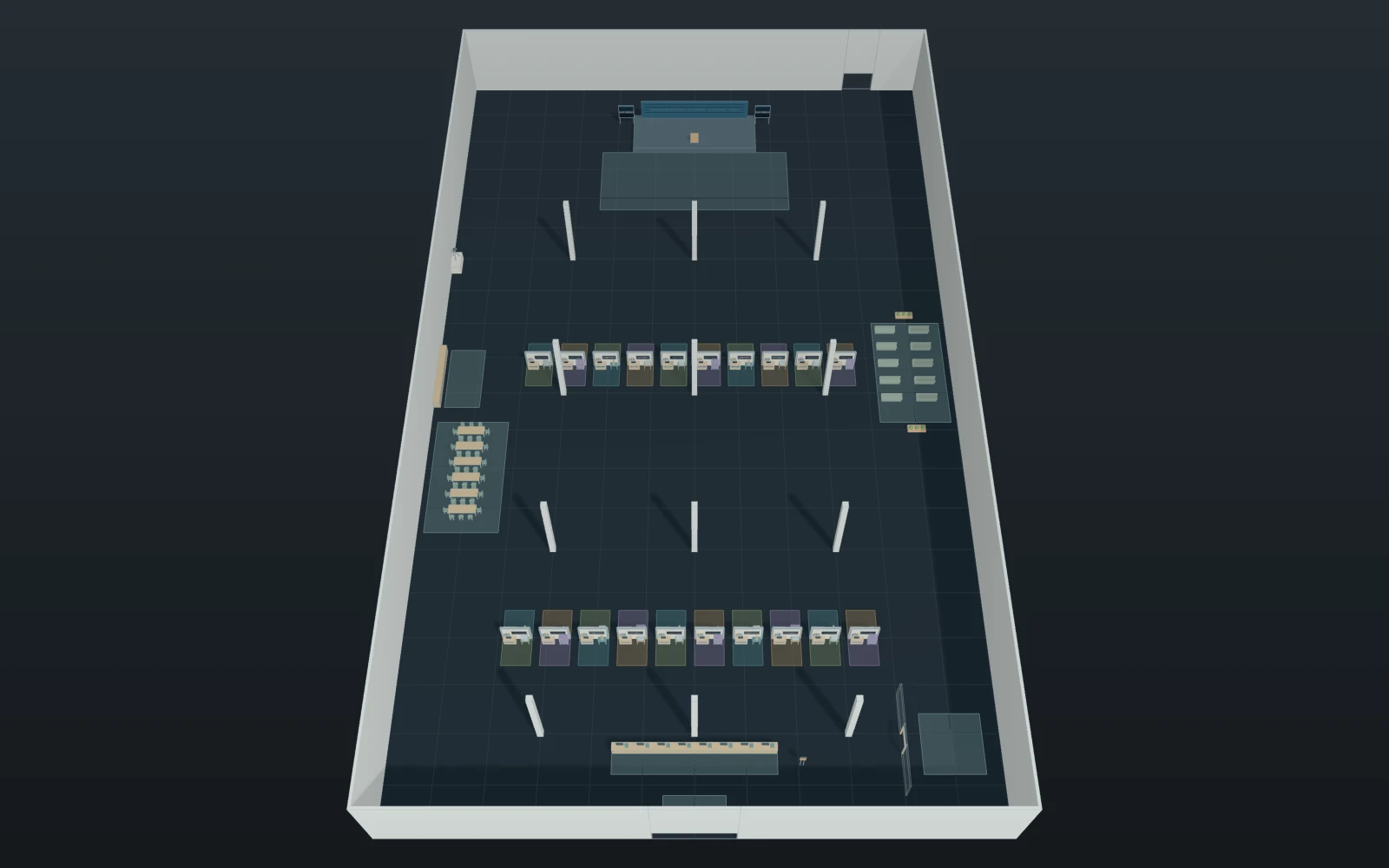
確認できるモデル
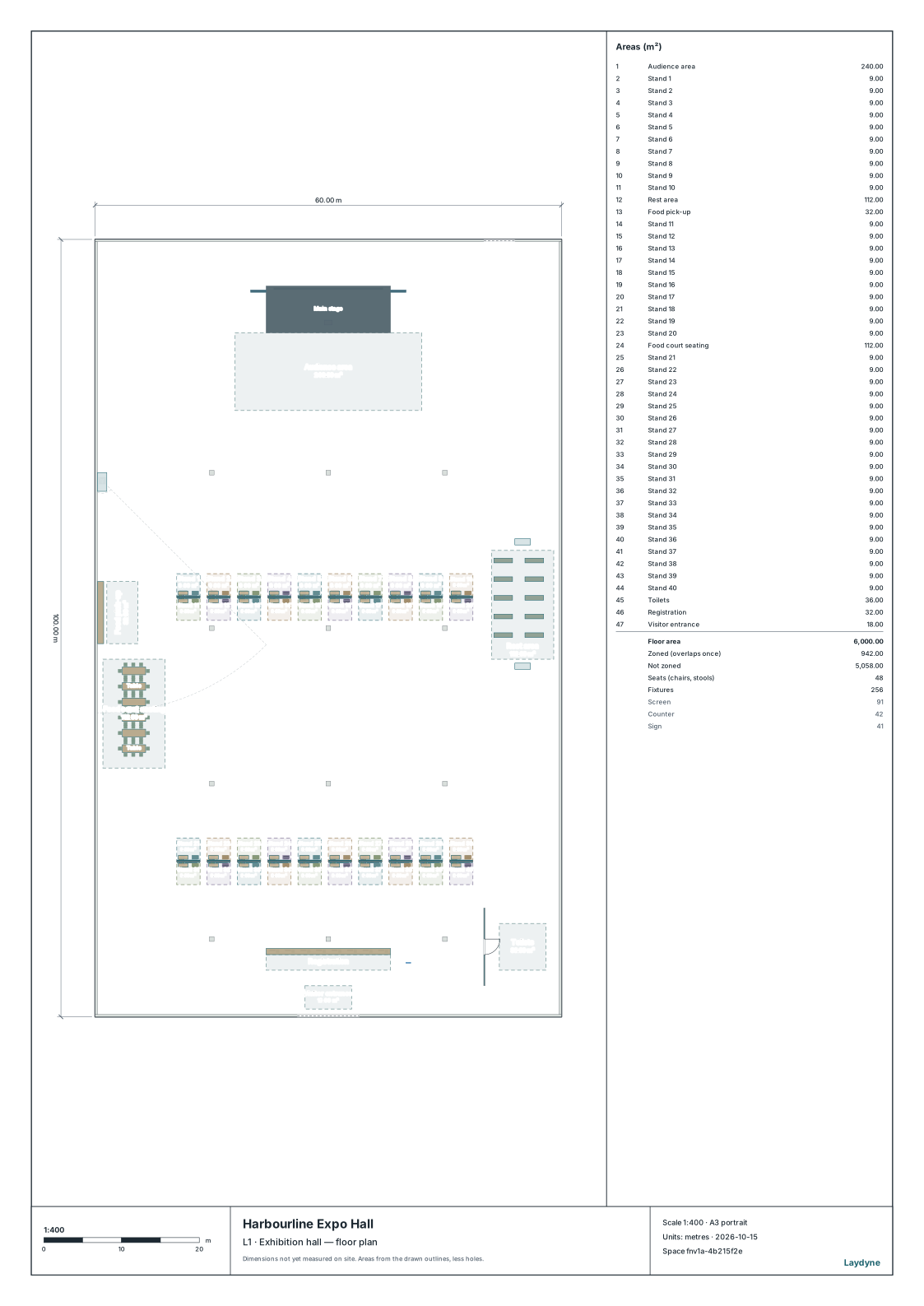
合成の1層ホール。ステージ一式(ステージ・スクリーン・300人が立って見る24 × 10 mの観客エリア)と20ブースの2区画が、ホールの奥行き方向の3つの枠を分け合います。受付・フードコート・休憩エリア・トイレ・柱12本・カメラ台は、どの配置でも同じ位置です。
候補案を比較する
同じ480人の来場者で、ステージの位置3案を比べます。ステージと観客エリアが、20ブースの1区画と入れ替わります。
結果を読む
来場者1人あたりの歩行距離、ブース訪問の偏り、ステージ前の滞在時間、観客とカメラからステージ前縁がどれだけ見えるかを読みます。
開始時の入力を見る
- 1時間あたりの来場者数(最初の1時間)
- 480
- 受付デスク
- 8
- 基調講演の開始(開場からの秒)
- 2700
これらの寸法は作例用の仮定です。
寸法と数量
- 展示ブース
- 40 (3 × 3 m)
- 観客エリアの立ち見の定員
- 300 (24 × 10 m)
- フードコートの席数
- 48
- 建物の床面積(m²)
- 6,000
寸法、到着数、処理時間は合成条件です。運用判断には現場の実測値に置き換えてください。
同じ来場者でステージの位置を比較
観測期間150分。 3回の実行の平均、シード7〜9。
各配置で動かすのはステージ一式と20ブースの1区画だけです。来場者とその選び方、ほかのすべての部品は同じです。
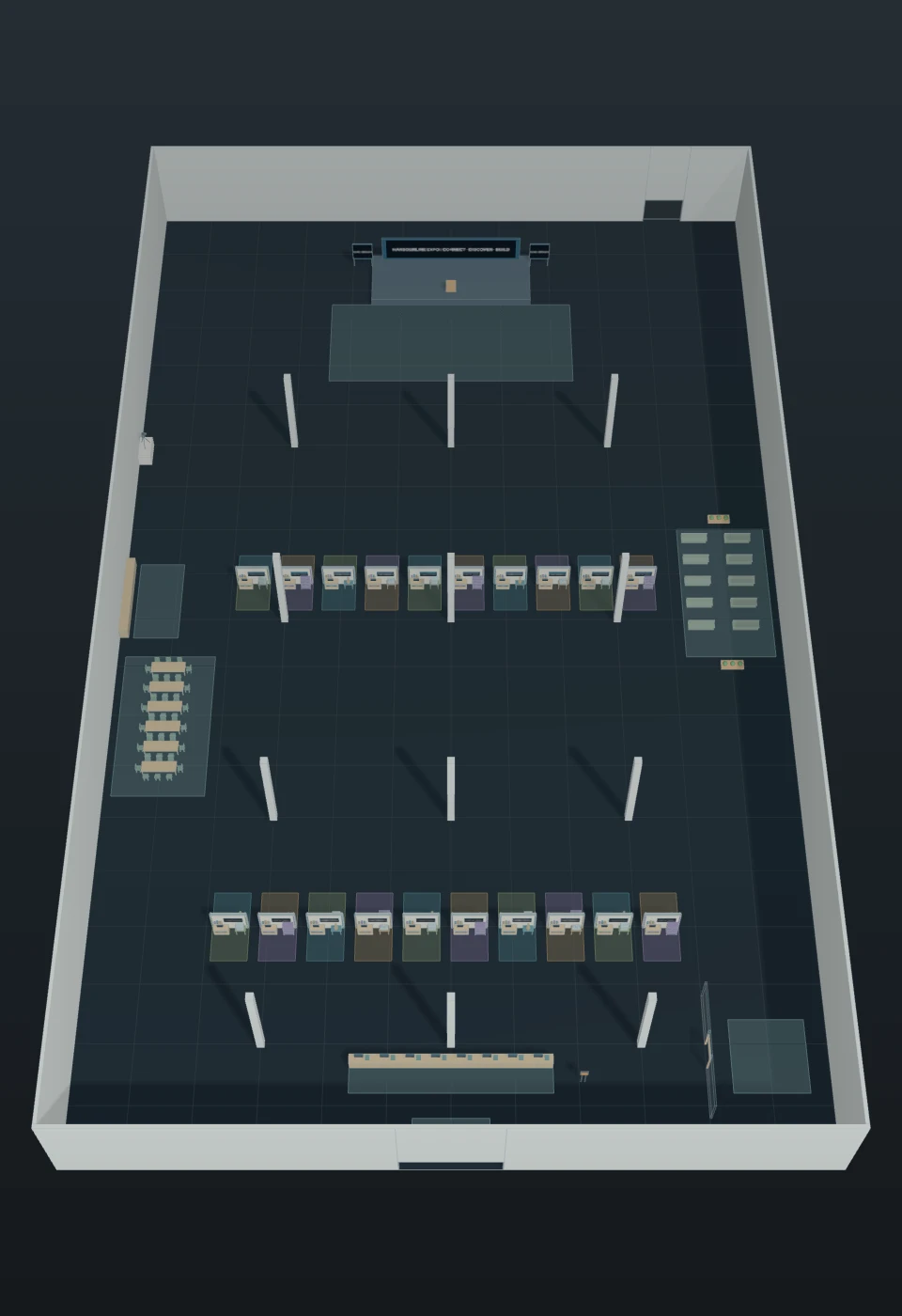
案A ステージを奥に 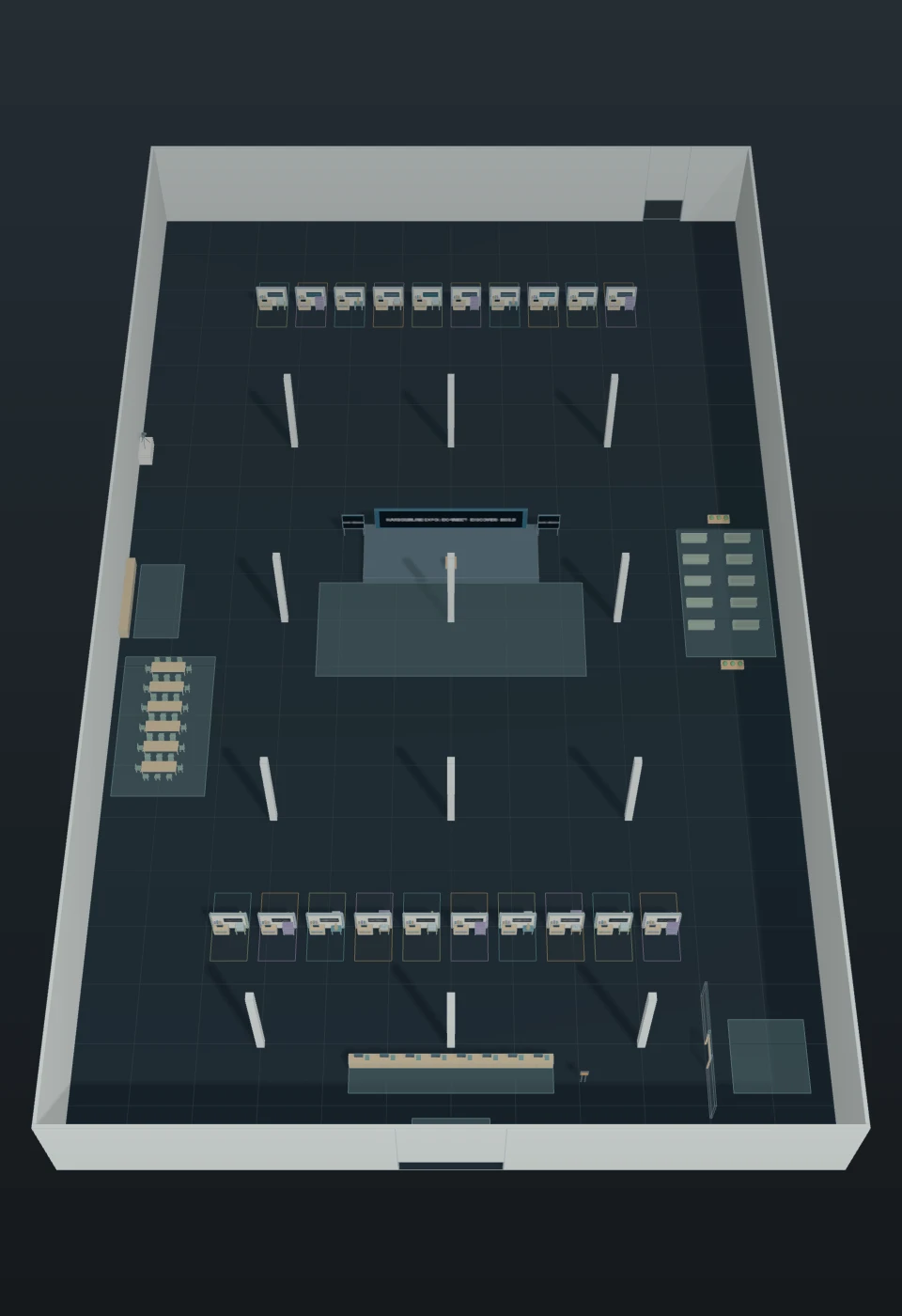
案B ステージを中央に 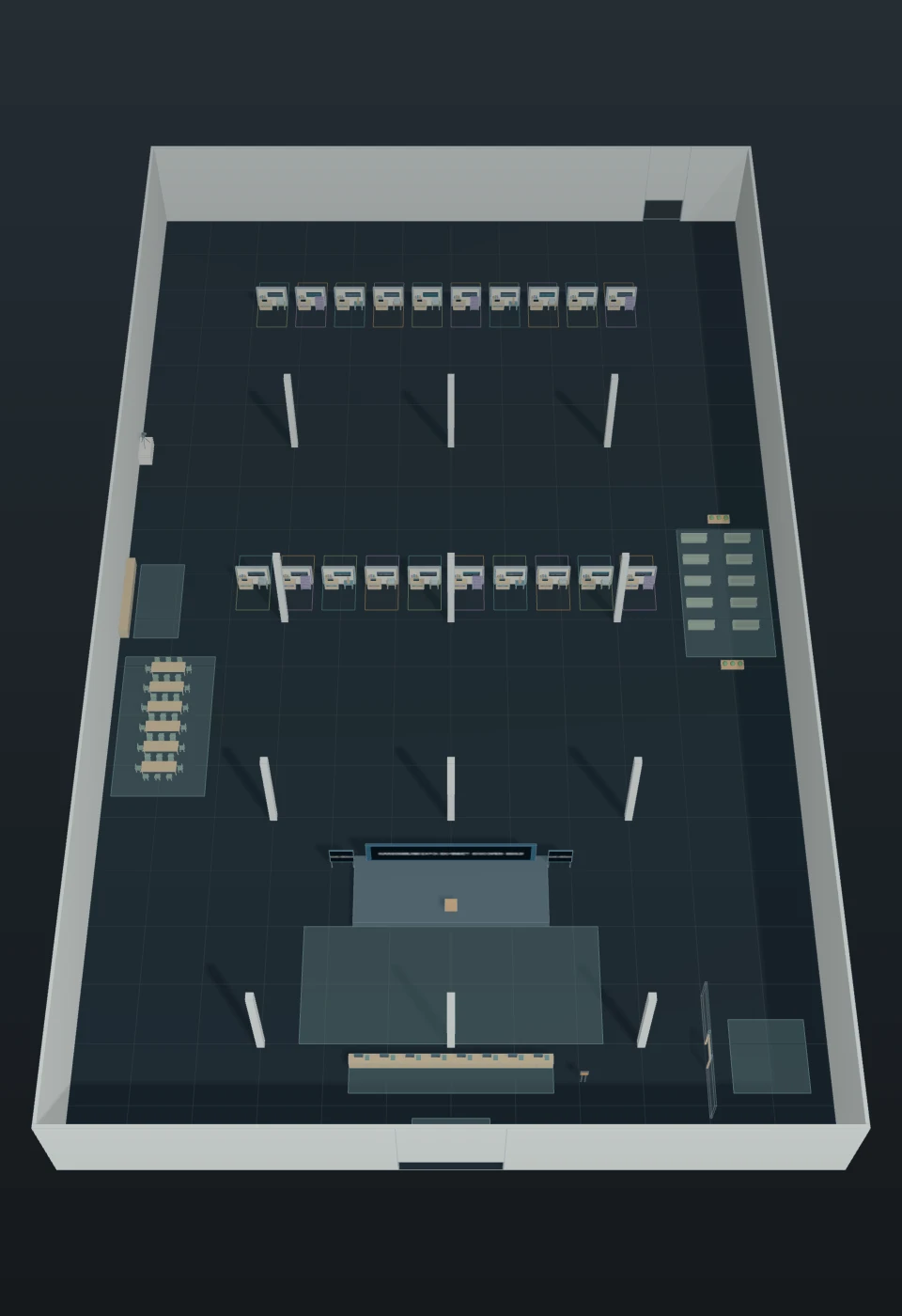
案C ステージを入口側に
| シナリオ | 完了 | 平均待ち時間 |
|---|---|---|
| 案A ステージを奥に | 479 / 479 | 2m 52s |
| 案B ステージを中央に | 479 / 479 | 2m 56s |
| 案C ステージを入口側に | 479 / 479 | 2m 48s |
| 指標 | 案A | 案B | 案C |
|---|---|---|---|
| 来場者1人あたりの歩行距離(m) | 258 | 316 | 316 |
| 1人が訪れた異なるブースの数 | 3.87 | 3.88 | 3.88 |
| 誰も訪れなかったブース | 0 | 0 | 0 |
| 最も多いブースの訪問数 ÷ 平均 | 1.29 | 1.3 | 1.32 |
| 観客エリアでの1人あたりの滞在時間 | 29m 58s | 29m 42s | 29m 40s |
| 観客エリアの最大同時人数 | 256.3 | 251.7 | 253 |
| フードカウンターの平均待ち | 5m 04s | 5m 11s | 4m 56s |
| ステージ前縁の全体が見える観客の立ち位置 | 100% | 65% | 100% |
| 配信カメラから見えるステージ前縁 | 100% | 71% | 68% |
この計算では、ステージの位置は来場者の完了数・待ち時間・回れたブース数をほとんど変えません。変わるのは歩く距離、基調講演の後にどのブースが混むか、そして見え方です。中央では観客エリアの中に柱が立ち、入口側ではカメラから見えるステージ前縁は約3分の2です。混雑や近いブースを選ぶ行動は計算していないため、位置による訪問への影響は小さめに出ている可能性があります。
実施設の実測結果ではなく、合成条件の計算です。平均待ち時間には未終了の待ちも含みます。衝突、群衆安全、温度は計算しません。
エンジン、状態、出力の注記
process-des-2.7.0. 状態: 案A: completed; 案B: completed; 案C: completed
エンジンの入力と保存した比較は、保存したプロジェクトとともに残ります。軌跡が限られている場合、影響するのは再生の詳細で、集計の指標には影響しません。
ダウンロード
2Dで計画し、3Dで確認、プロジェクト全体を保存
- 開いて調整する。 2Dと3Dを切り替え、部品、フロア、入力を編集します。どちらのビューも同じモデルを表します。
- エージェントを無料で接続する。 サインインして、AI接続を選び、ChatGPT・Claude・Codex・Claude Codeのいずれかを接続します。作例の確認、レイアウトの編集、経路の確認を依頼してください。
- チェックポイントを保存する。 プロジェクト → プロジェクトファイル、またはエージェントにプロジェクト全体の書き出しを依頼します。後で取り込むと、フロア、シナリオ、保存した比較、選択したビューが復元されます。