自分のAIで無料で作る
無料登録後、ChatGPT・Claude・Codex・Claude Codeなど自分のAIをMCPでつなぎ、Laydyneでは無料で空間を作成・編集できます。アカウントなしでもStudioの確認・編集はできます。実行条件・内蔵AI・手動クラウド保存の上限はアカウントで確認してください。
- 作り始める。 Studioの「モデル」「AI」「新しい空間」にある目的から始めるを開きます。配置を作るか、編集できる作例を開いてください。テンプレートや作例の寸法は仮定なので、実測値と照合しましょう。
- レイアウトをAIに伝える。 MCPの接続手順に従い、作りたいものや変えたいことをエージェントに伝えます。フロア、部品、接続を2Dまたは3Dで確認してください。Studioで手動で調整することもできます。
- 計算する前に確認する。 Studioの無料の経路確認を使うか、エージェントに
check_spaceを呼ぶよう頼みます。重なりと狭い通路を見つけ、経路の目標を指定すれば到達可能性も調べられます。シミュレーションは実行しません。 - 控えを残す。 プロジェクト → プロジェクトファイルを選び、プロジェクトのJSONファイルをダウンロードします。このファイルは後でStudioで開けます。
住宅を設計する。 間取りや家具、必要なら外観を作り、寸法と通路を確かめて、プロジェクトの保存と図面の出力へ進みます。シミュレーションは任意です。移動、所要時間、処理能力を調べたいときに選んでください。
用途は用途ごとに1ページで、その用途でできることをまとめています。作例は開けるモデルと保存済みの結果、機能は各機能の使い方・作られたファイル・限界を説明します。
空間を3Dと2Dで見渡す
敷地全体を見て、階を離し、同じ階の3Dモデルと2D図面を並べます。2棟のサンプルを使った画像付きガイドです。
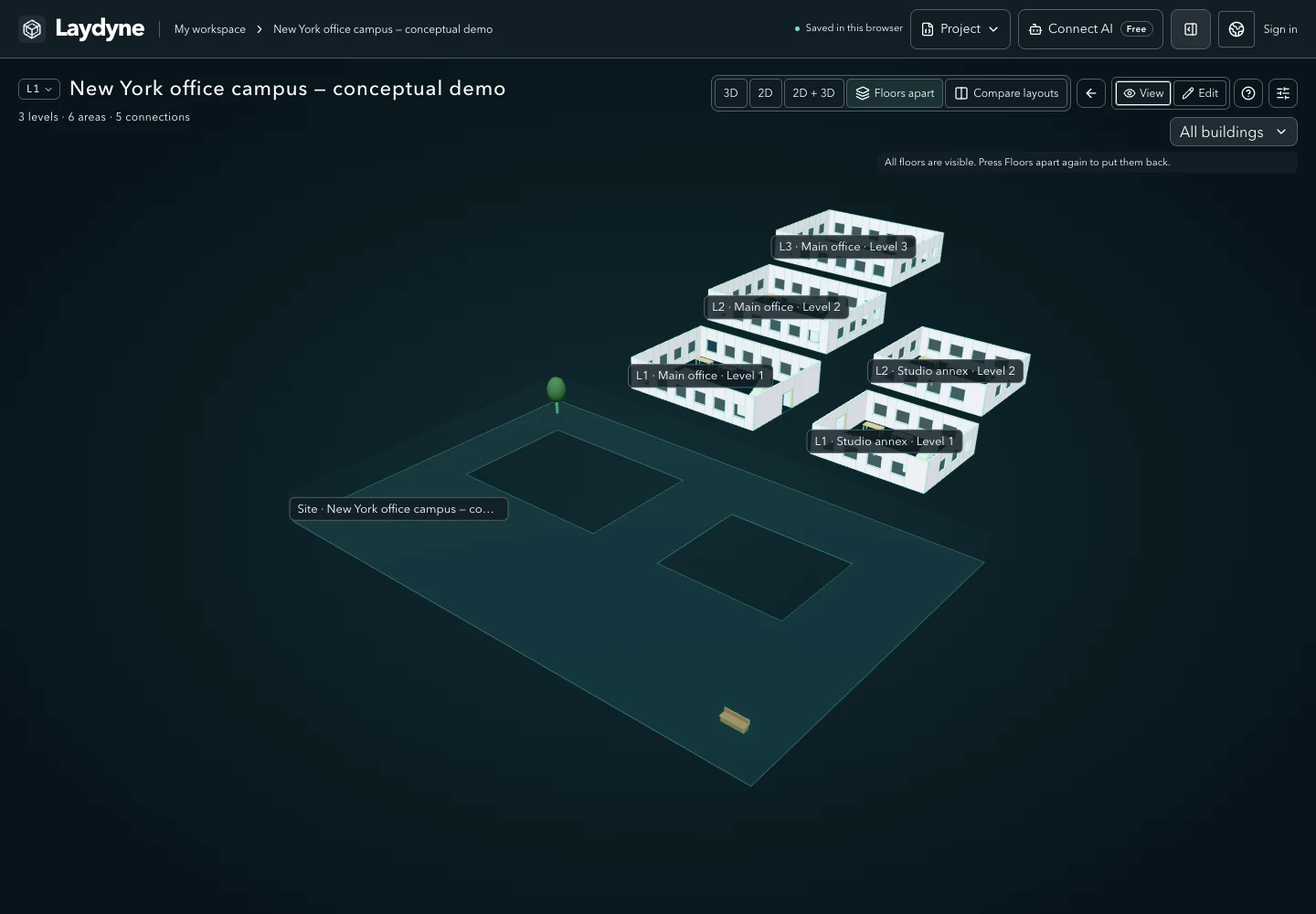 空間を3Dと2Dで見渡す
2D、2.5D、3Dで空間をモデル化する
Studioはモデルを見るで開き、ドラッグで視点を操作できます。パーツや床領域を動かしたり接続を変えたりするときは編集を選びます。動かさずに確認するにはモデルを見るへ戻してください。
2D図面を選ぶと、複数階のプロジェクトのすべての階を同じ縮尺で並べて見られます。シートを開くか、階のボタンで移動します。階の配置は1つの階の領域を配置し、床領域を編集は部品、寸法、作図ツールを開きます。すでに編集中のときは、階のボタンを使っても領域の編集のままです。全階で一覧に戻ります。3Dモデルではビル全体または床領域を編集を選べます。ホログラム、線画、立体は3Dの表示スタイルで、どの階や領域を見ているかとは別です。3Dの背景も表示設定で変えられます。
エージェントは、set_space_viewで{"dimension":"2d","scope":"building","planLayout":"all-levels"}を設定できます。表示中の階を配置するにはplanLayout="level"、表示中の領域を編集してシミュレーションを再生するにはscope="floor"を設定します。一覧にはレイアウトのシートが表示され、再生は領域の中で行われます。
平面と透視のビューは、同じ編集可能な空間モデルを表示します。フロアは多角形の外形と穴を持てます。部品は直方体または多角形の角柱で、回転させたり、床から持ち上げたりできます。レイアウトと経路には効率的ですが、自由形状のメッシュや詳細なCADモデルではありません。
level(階)は建物の階層です。複数の別々の床領域を含められます。接している領域は自動ではつながりません。通路、階段、エレベーター、エスカレーターを追加してください。廊下でつながる部屋は、壁と扉を備えた連続した1つの床で表します。経路確認は、明示した接続を越えられます。
1つの敷地に、複数の棟(団地の棟、倉庫とオフィス棟、タワー、立体駐車場など)を置けます。それぞれを敷地の棟で階数を指定して立て、必要ならエレベーターと階段も加えます。その下の地面は、足元の形に合わせて開きます。地面と棟をつなぐ連絡橋は、別の床領域のままです。1棟だけを表示したり、複製したり、入口とともに階の平面図上でドラッグしたりできます。人とロボットは引き続き接続に沿ってしか動かず、シナリオは1つの棟の中の場所へ向かわせることができます。
何も選択していないとき、プロパティの下の面積と数量には、床面積(外形から穴を除いたもの)、ゾーンありとなしの面積、各ゾーンの面積、タグ別の面積、種類別の部品数が表示されます。階と床領域には、各階の床面積と合計が加わります。重なるゾーンは合計で1回だけ数えます。これらは図面上の面積であり、法的な床面積ではありません。2D平面図のゾーン名と部品名は、棚を避けて動き、狭い通路に収まるよう回転するため、互いに重なりません。
エージェントの座標の単位はメートルです。xは右向き、zは手前の縁に向かう向き、yは下面の床からの標高です。部品のrotationは、平面上の反時計回りの度数です。変更する前に、get_spaceで現在のフロアID、部品ID、revisionを取得してください。
AIアプリやエージェントをつなぐ
接続したAIアプリやエージェントは、Studioで開いて編集できるLaydyneの案件を編集します。MCPでの空間編集とシナリオの準備は無料です。
AIアプリ:URLを1つ追加するだけ
ChatGPT・Claude・GitHub Copilotなど、独自のMCPサーバー(コネクタやアプリと呼ばれます)を追加できるアプリは、決まったURLを1つ使います。アプリがLaydyneのログインを開くので、「承認する」を押します。AIはLaydyne上の「AIの作業台」で作業するため、Studioを開いたままにする必要はありません。APIキー・秘密鍵・接続リンクは不要です。
https://laydyne.com/api/mcp/oauth- 無料のLaydyneアカウントでログインします。
- AIアプリで、上のURLを独自のMCPサーバーとして追加します。選択肢が出たら、OAuthと自動クライアント登録(DCR)を選びます。URLは表示のとおり、末尾に「/」を付けずに入力します。
- アプリがLaydyneを開いたら、ログインして承認するを押します。Studioのタブで開いている案件で作業させたいときは、同じ画面でそのタブを選びます。
- 会話でLaydyneを有効にして、変更を依頼します。変更はそのつど「AIの作業台」に保存されます。StudioのAIをつなぐ→AIの作業台から開くと、確認・編集できます。画像・3D・PDFは、その作業台をStudioで開いているときに使えます。
表の「このURL」はhttps://laydyne.com/api/mcp/oauthです。
| アプリ | 追加する場所 |
|---|---|
| ChatGPT | Plugins → + → Add custom MCP server で、名前をLaydyneにしてこのURLを入力し、OAuthとクライアントの自動登録(DCR)を選びます。注意事項を確認して Create as a plugin を選び、インストールします。新しい会話で @ を入力してLaydyneを選びます。 公式の接続手順と利用条件 |
| Claude | カスタマイズ→コネクタ→「+追加」→「カスタムコネクタを追加」。名前をLaydyneにしてこのURLを入力し、「続ける」を押します。認証は「今すぐサインイン」、OAuthクライアントは「自動的に登録」を選んで「追加」を押し、会話の+→コネクタで有効にします。 公式の接続手順と利用条件 |
| Gemini | 対象アカウントのみ、Gemini Web→設定→アプリ連携(またはパーソナルインテリジェンス→アプリ連携)→カスタムアプリでこのURLを追加します。OAuthを完了し、依頼で@Laydyneを選びます。 公式の接続手順と利用条件 |
| GitHub Copilot (VS Code) | コマンドパレットで「MCP: Add Server」を実行し、このURLをHTTPサーバーとして追加します。VS Codeに求められたらLaydyneにログインして承認し、Copilot Chatでツールを使います。 公式の接続手順と利用条件 |
| その他のアプリ | このURLでリモートMCPサーバー(Streamable HTTP)を追加し、OAuthと自動登録(DCR)を選びます。APIキーやBearerトークンしか入力できないアプリでは、代わりにStudioの「接続リンクを作成」を使います。 |
Codex、Claude Code、その他のMCPクライアント
コーディングエージェントも同じURLを使えます。追加したあと、`codex mcp login`または`claude mcp login`(Claude Code内なら`/mcp`)でログインします。ログイン時にブラウザでLaydyneが開くので、そこで承認します。
codex mcp add laydyne-oauth --url https://laydyne.com/api/mcp/oauth
codex mcp login laydyne-oauth
claude mcp add --transport http laydyne-oauth https://laydyne.com/api/mcp/oauth
claude mcp login laydyne-oauth

# Optional, ~/.codex/config.toml: let Codex edit without asking each time
[mcp_servers.laydyne-oauth]
default_tools_approval_mode = "approve"
エージェント向けの手引き
Laydyneの使い方の決まりと最初の依頼文をコーディングエージェントに一度渡しておけば、毎回探し直さずに済みます:Claude Code用のskill、CodexのAGENTS.md用の節、どのエージェントでも読める全文。接続したアプリでは、同じ依頼文がMCPのプロンプトとしても一覧に出ます。
mkdir -p ~/.claude/skills/laydyne
curl -fsSL https://laydyne.com/agents/laydyne/SKILL.md -o ~/.claude/skills/laydyne/SKILL.md
curl -fsSL https://laydyne.com/agents/AGENTS.md >> AGENTS.md
OAuthでログインできないクライアントでは、代わりに接続リンクを作ります。
鍵のない /api/mcp への要求には、OAuthの発見文書を示す WWW-Authenticate ヘッダー付きの401を返します。サインインなしで道具一覧は返さず、エラー文に鍵を繰り返しません。
- 無料のLaydyneアカウントにログインし、Studioをブラウザで開いたままにします。
- AI接続 → 接続リンクを作成を選びます。クライアントを選び、そこに表示されるコマンドまたはMCPの設定をコピーします。リンクには、編集用の非公開キーが含まれます。
- クライアントに接続を追加し、新しい道具を読み込むためにセッションを開き直します。最初に
get_spaceを呼ぶよう依頼してください。 - Studioで編集を確認します。有料の計算の前には
check_spaceを依頼し、編集を戻したいときはUndoを使ってください。
開いているStudioでLaydyneのツールを使ってください。最初にget_spaceを読み取ります。入口のそばにカウンター、通路幅1.2 mの棚2列、展示テーブルを備えた12 × 9 mの店舗を作ってください。最小クリアランス0.9 mでcheck_spaceを実行し、狭い通路があれば直してください。仮定した寸法を教えてください。まだシミュレーションは実行しないでください。
通常の順序は、get_space → create_space、edit_spaceまたはedit_floors → check_spaceです。編集は最新のrevisionを使うため、エージェントが新しい変更を黙って上書きすることはありません。get_process_catalogはシナリオのスキーマとサンプルを説明し、put_process_scenarioは検証済みの定義を、実行せずに保存します。
一つの作業ではMCP接続を一つ保ちます。完全な定義・プロジェクト・標準結果は変数やファイルへ保存し、その判断に必要なフィールドだけを出力します。
初めて読む空間は get_space の detail=summary または detail=full で把握します。入力を把握した後の detail=status は、revision・busy・取り消し/やり直しの状態・persistence・activeFloor・spaceHash・最新工程結果と再生状態だけを読みます。detail=status と floor・select は併用できません。update_process_parameters は保存済みシナリオの既存パラメータを変更します。copyAs を添えると、完全な定義を未使用IDと新しい名前へ複製してから変更します。他の条件と保存済みの評価は保持されます。
保存したstudyを再評価するときは、標準study.specificationの全体を保持し、対象option IDsと利用者が指定したinput値だけを変更します。標準エンジン・評価器・資料を使います。古い比較を保持しただけでは、変更後の案件を再評価したことにはなりません。
編集中の案件はブラウザに保存されます。AIアプリをログインで接続すると、AIが編集する案件はLaydyne上の「AIの作業台」として保存され、Studioで開いたり削除したりできます。接続リンクと、Studioが要る道具(画像・3D・PDF)は、Laydyneのサーバー中継を使い、操作依頼と結果を配信のため一時保管します。実験的なWebMCPでは、対応するブラウザのエージェントが中継もLaydyneアカウントも使わずに、ページ内の無料の編集ツールを直接呼び出します。どの経路もオフライン利用を約束するものではありません。アプリの読込、アカウントと利用権の確認、AI事業者への要求には通信が発生します。AI事業者のデータの規約は別に適用されます。
プログラムで大きなモデルを作る
レイアウトが規則に従う場合(同一の階、複数の住棟、すべての棟で廊下の幅を変更するなど)は、数百回の道具の呼び出しを行う代わりに、エージェントにプログラムを書かせます。プログラムはLaydyneのキットで敷地を作り、Studioと同じ検査を手元のマシンで行い、結果をMCP経由で送ります。検査、Undo、保存は、開いているStudioの中で引き続き行われます。
- 形式を読む。
get_project_schemaは、保存されるプロジェクトの形式をJSON Schemaとして、規則とともに1部分ずつ返します。フロアは敷地のメートルで敷地に置かれ、フロア上のすべて(部品、接続の端点、シナリオの地点)はそのフロア自身のメートルを使います。 - キットを使う。 このサイトの
/sdk/laydyne-kit.mjsは、依存関係のないNode.js用のJavaScriptファイル1つです(型は/sdk/laydyne-kit.d.ts)。部品、壁、扉を配置し、建物の階をエレベーターと階段で積み重ね、フロアを接続し、シナリオを組み立て、結果を検査します。 - 変更した部分だけを適用する。
apply_changesは、フロア、棟、接続、シナリオを、idを指定して丸ごと追加、置換、削除します。Studioでの手動の編集を含め、それ以外はそのまま残ります。dryRunを付けると、追加、置換、失われるものを先に表示し、フィンガープリントにより、その後に手動で変更したフロアの上書きを防ぎます。
コードで操作する場合は、Node.js 22以上用のMCPクライアントを /sdk/laydyne-mcp.mjs から取得できます。一つの接続を維持し、分割された結果を最後まで読み取り、プロジェクトの転送を検査します。キーはスクリプトの外で管理してください。Studioの権限は同じです。
保存した比較を再利用するときは、キットの deriveStudySpecification で指定した案のID、入力値と出所の説明だけを変更できます。問い、評価の目的、制約、根拠は保持します。変更後の案を評価するには、返された定義を run_simulation_study で実行してください。
room(x, z, w, d, { label: "Exam room", group: "exam-room" })で、生成する壁に名前とグループを指定できます。診断では部品IDを保持し、通路幅などの測定値とともに所属グループを示します。
get_project_schemaを読み取ってください。Laydyneのキットをダウンロードし、共有の中庭を囲んで、エレベーターと階段を備えた同一の6階建ての住棟4棟を作るNode.jsのスクリプトを書いてください。キットで検査し、apply_changes(最初はdryRun)で適用して、何が変わったか教えてください。
1回の適用が1つのUndoになります。大きな変更はチェックサム付きの分割データを順番に送ります。形式・キット・変更の適用は無料です。
お金をかける前に、何を変えるかを選ぶ
店長は、どこに人を追加するかを選ぶ必要があるかもしれません。工場の技術者は、どの作業台を動かすかを選ぶ必要があるかもしれません。ロボットインテグレーターは、現場での試行の前に台数の提案を絞り込む必要があるかもしれません。同じ需要、締切、サービス目標に対して、これらの選択肢を比較します。
- 判断を明確にする。 2人目の在庫担当を追加する前に、補充の経路を短くすれば、想定する作業に対応できるか。
- 現在の運用を記録する。 到着、経路、処理時間を計測します。別のレイアウトを信頼する前に、基準が現場に似ているかを確認してください。
- 実現可能な案を比較する。 需要は固定します。現状のレイアウト、受け渡し位置を動かした案、担当者を1人増やした案を比較します。1度に1つの要素だけを変えて、どれが効くかを確認してください。
- 結果を目標と照らして読む。 完了、待ち、ブロックされた経路、作業負荷をあわせて確認します。平均が速くても、終わらないジョブが隠れていることがあります。
- 差を実際の費用につなげる。 有給の時間、設備、設置、監督、変更にかかる費用を含めます。有望な案は現場で検証してください。
補充の経路を短くする:説明用の計算
ある案で1往復あたり30秒短縮でき、1日60往復、月22営業日あるとします。30 × 60 × 22 ÷ 3,600 = 月11スタッフ時間です。時給20ドルと仮定すると、スタッフの時間で220ドル分にあたります。
これらは計算方法を説明するために作った入力であり、公開しているアパレルの作例の結果ではありません。人員と有給の時間が変わらなければ、現金での節約は0ドルです。得られるのは、別の作業に使える時間です。実際の費用の削減には、残業の減少などの変化が必要で、そこから現場の配置換えにかかる費用を差し引きます。
これはいつ売上に影響するか。
待ちが短くなれば、これまで帰っていた客に対応できるかもしれません。しかし現在のアパレルの作例では、すべての客が同じ流れをたどり、失われた売上はモデル化していません。追加の粗利益を推定するには、取り戻せた購入の実測値と購入1件あたりの粗利益が必要で、追加の運営費用を差し引きます。シミュレーション上の待ちの短縮を、売上の割合に置き換えないでください。
汎用のワークフローの作例が計算するのは運用の指標であり、完全な財務予測ではありません。別の清掃・搬送ロボットの比較では、与えた人件費とロボットの費用を使えますが、それでも現場での検証が必要です。レイアウトの下書きにも価値があります。既存の進め方とLaydyneで、提案の準備、修正、説明にかかる時間を計測してください。
ロボットへの投資とレイアウトの変更を比較する
AMRラインへの供給の検討を開き、現状のレイアウト、ロボット1台の追加、ピックアップ位置を近づけた案を比較します。3Dで再生し、AMR 1を追い、または同じ平面図を2Dに切り替えます。積み込み、積載時の走行、積み降ろし、空車での戻りは、記録されたスケジュールに従います。ライブのカウンターは表示中の時刻を示し、表は常に1時間全体を対象とします。時刻を変えずに案を切り替えると、同じ瞬間を見比べられます。
案を選び、そのプロジェクトをStudioで開きます。JSONファイルの編集と保存は無料で、変更した入力を再計算する前にアカウントの実行条件を確認してください。動かしたピックアップ位置は、資材がすでにライン脇の置き場にあることを前提にしています。投資の判断には、上流の補充作業と設置費用も含めてください。人と機体の見た目は、物理パラメーターを変えずに、工程の条件で選べます。
アパレル店舗を開き、3つ変更して、プロジェクトを残す
アパレルの試着とレジから始めます。公開ページには、実際の3Dの描画、2Dで表した同じモデル、記録されたエンジンの出力があります。この作例を開くを選び、Studioで置き換えを確認します。既存のプロジェクトのファイルの控えが必要なら、先に書き出してください。
- 2Dで編集する。 2Dに切り替えます。展示テーブルを店の入口側へ1 m動かし、衣類ラックの1本を2.2 mから2.6 mに広げ、新作コレクションの陳列を12°から0°に回転させます。変更のたびに確認し、必要なら取り消してください。作例の寸法は仮定です。
- 同じモデルを3Dで確認する。 物体、フロア、シナリオはまとまったままで、ビューを変えても別のプロジェクトは作られません。到着、回遊、試着、レジのゾーンの間でRoute checkを使ってください。
- 無料で保存と復元をする。 プロジェクト → プロジェクトファイルを選びます。プロジェクト → 新しい空間 → ファイルを開くから開き直します。形状と選んだ2D/3Dのビューが、シナリオと固定した比較とともに保存されます。形状の変更を保存しても、古い結果は更新されません。
- 公平な比較をする。 公開されている結果を再現する前に、元の形状に戻してください。プロジェクトには4つのシナリオと4つの固定した案(試着室2・レジ1、2・2、4・1、4・2)が含まれます。同じ36人の到着で、これらの入力を実行または比較します。完了したジョブと待ちを合わせて比較してください。
MCPエージェントに依頼する
無料ログイン後、「AIをつなぐ」からChatGPT・Claude・Codex・Claude Codeを接続し、承認画面でこのStudioタブを選ぶと、AIがこの案件で作業します。次のように依頼すると便利です:
現在のアパレルのプロジェクトとそのrevisionを確認してください。展示テーブルを店の入口側へ1 m動かし、最初の衣類ラックを2.6 mに広げ、新作コレクションの陳列の回転を0°にしてください。変更は1つずつ、現在のrevisionを確認しながら適用してください。重なりと、到着から回遊、試着、レジまでの客の経路を確認してください。2Dに切り替えてから、後で復元できるようにプロジェクト全体を書き出してください。ワークフローの需要は変えないでください。
get_space、edit_space、check_space、set_space_viewはFreeです。export_projectとimport_projectは、検証済みの分割でプロジェクト全体を転送します。エージェントは現在の道具のスキーマに従い、書き出しのマニフェストを保管し、取り込みの処理を最後まで完了する必要があります。get_spaceが返す小さな空間の要約だけを保存しないでください。
エージェントに、報告する前に自分が作ったものを見るよう依頼してください。get_view_imageは、現在のビューを画像で返すか、選んだビュー(床領域、階、全階、建物全体を、2Dまたは3Dで、topやnorth-eastなどの名前付きカメラから、または1つの部品に注目して)を返します。3Dでは、camera.view: "room"とcamera.view: "exterior"で目の高さの視点を選びます。部屋はcamera.focusで選びます。画像はリンクの1 MBの上限に収まります(大きなPNGはJPEGで返り、結果にその旨が記されます)。画像を撮っても、ビューやUndoの履歴は変わりません。get_space_quantitiesは、フロア、ゾーン、タグ、階、建物ごとの面積と部品数を返します。どちらもFreeです。
1つの階の床領域として保持した代替案(現状、案A、案B)を比較するには、compare_areasが2つの間で追加、削除、移動されたものと、面積、席数、什器の差を一覧にします。get_view_setはすべての代替案の同じビューを描き、get_proposal_packetは画像、図面、数量、変更点、前提を、PDFに印刷できる1つのHTMLページにまとめます。3つともFreeで、費用や売上の予測は示しません。
空間のワークフローに保存済みの実行結果があれば、エージェントにplaybackTarget: "process"を指定したset_space_viewで再生するよう依頼してください。2Dまたは3Dで、再生、一時停止、速度の変更、記録された時刻へのシークができます。終了時刻、古くなった結果、軌跡の上限はget_space.processResult.playbackで確認してください。再生では新しい計算は行いません。清掃や搬送の再生に戻るにはplaybackTarget: "robot"を使います。
別の店舗のワークフローには、アパレルの補充を試してください。ロフトのバックヤード、明示的なリフトの接続、スタッフ1人と2人の比較が含まれます。移送のジョブと戻りの移動をモデル化したもので、在庫や売上は対象外です。
問いに合った計算を選ぶ
実行前に需要条件を決め、アカウントで実行条件を確認してください。計算エンジンはブラウザで動きます。結果はモデルとシナリオから計算され、言語モデルの推測ではありません。
| 道具 / ワークフロー | 用途 | 空間の範囲 |
|---|---|---|
simulate_space | 清掃の範囲、または二点間搬送 | 表示中の1つのフロア、最大60 × 60 m |
compare_cleaning_deployment | 清掃ロボット1〜8台と入力した費用を比較 | 現在の清掃シーン |
run_process_scenario | 到着、対応、待ち、共有の資源、経路 | つながった複数のフロアにわたり、どの大きさのフロアでも |
ヘッダーのプロジェクト → 新しい空間 → シミュレーション作例を開きます。ギャラリーには32件の作例があります。サービスの待ち行列、搬送、倉庫のピッキング、会場の受付、モールの来場者、工場の流れ、家事、ビル内配送、カフェの接客、検査と手直し、アパレルの試着とレジ、アパレルの補充です。公開の作例ライブラリには、プロジェクトのダウンロード、記録された結果、各作例を開く直接のリンクがあります。それぞれに、流れ、変えるもの、注目する結果が説明されています。空間の作例は、レイアウトとシナリオを一緒に開けます。作例を開いても実行はされません。
シミュレーションのパネルでシミュレーションを実行を選び、続いて平面上でエージェントを再生を選ぶと、計算された経路を2Dまたは3Dで見られます。どちらの操作も、シナリオの入力の上に表示されます。レイアウトと入力の編集は無料です。実行条件はアカウントで確認してください。独自の工程には、エージェントにget_process_catalogとlist_process_scenariosを調べさせ、put_process_scenarioで完全な定義を保存します。モデル化したフロアと接続を通る経路にはgotoを使います。より単純なmoveの手順は、座標間を移動し、障害物を無視します。
gotoを使ってください。複数階の倉庫搬送、会場の入場動線、オフィス清掃の範囲の実例の問いをご覧ください。それぞれに入力と、モデルの適用範囲が示されています。
再現できる複数階の実験を試す
- 新しい空間 → モールを開きます。3つの階、形のあるフロア、明示的なエスカレーターの接続が含まれています。
- シミュレーション → シミュレーション作例を見るを開き、モールの来場者 → 現在のレイアウトに追加を選びます。開始時のパラメーターを確認してから、プランで使える場合はシミュレーションを実行を選びます。
- 歩く来場者の到着率だけを変え、同じシードで再実行します。アニメーションだけに頼らず、完了した来場、待ち、ブロックされたジョブを比較してください。
- 邪魔になっている部品を動かすか、フロアの接続を外して経路確認を実行し、シナリオを再実行します。新しいレイアウトと前提を、結果ごとに記録してください。
結果を読んで比較する
変数として試している入力でない限り、形状、作業量、時間の範囲、乱数のシードを揃えて案を比較します。前提は1度に1つだけ変え、その根拠を記録してください。工程シナリオは、完了したジョブとブロックされたジョブ、待ち時間、資源の使用、移動の軌跡を報告できます。レイアウトを変えると、以前の工程の結果には古い印が付きます。数値を引用する前に再実行してください。
同じシードでシナリオを繰り返すと、同じ結果が再現されます。シナリオにランダムな到着、時間、分岐がある場合は、複数回の実行でばらつきがわかります。再現性は、現場が同じように動くことを証明するものではありません。結果を導入の判断に使う前に、実際の計測値を入力し、観測された運用と比較してください。
作業を保存して書き出す
Studioは作業中のプロジェクトをこのブラウザに保持します。プロジェクト → プロジェクトファイルで持ち運べるJSONの控えをダウンロードし、プロジェクト → 新しい空間 → ファイルを開くで後から開きます。MCPリンクは開いているタブを編集するもので、ヘッドレスのプロジェクトリポジトリではありません。CodexやClaude Codeでデータを管理する場合は、JSONファイルを保管してください。
プロジェクト → 2D図面…は、この床領域、この階、またはすべての階の縮尺付きシートを、SVGまたはPNGで保存します。用紙(A4〜A1)に収まる標準の縮尺、縮尺バー、外形の寸法、面積付きのゾーン名、面積の表、プロジェクト・日付・空間のバージョンを記した表題欄が含まれます。名前が入らないほど小さいゾーンは、表の番号で示します。北を示す矢印は、設定した角度で追加できます。モデルは真北を保存しません。エージェントは、2Dのget_view_imageで同じシートを取得できます(format: "svg"は保存用のSVGを返します)。
どの表示でも、閲覧中・編集中にプロジェクト → 3D画像…を選ぶと、プレビュー付きのダイアログが開きます。Studioでの保存は無料で、アカウントは要らず、回数の制限もありません。保存した室内画像と作例は3D画像で紹介しています。
視点で、現在の視点・室内・外観を選びます。室内と外観の画像は常に仕上げ付きです。室内では、部屋が2つ以上あると部屋に区画の名前で最大20室を表示します。選択中の区画が先頭に来て、「(選択中の区画)」と付きます。
プレビューは選んだ内容に合わせて描き直されます。仕上げ付きの画像では、雰囲気を自動のままにすると、部屋の用途に合わせて床と壁を選びます。雰囲気を1行で書いてもよく、その文はプロジェクトに保存されます。画像を保存で、1,600 × 1,000のPNGをダウンロードします。下部のキャプション帯にプロジェクト名、視点、空間のバージョンが入り、図面と画像を1つのモデルに対応づけられます。
立体では現在の視点(仕上げ)を、ホログラムと線画ではそれに加えて現在の視点(画面のまま)を選べます。カメラの目線・階分解・「光の計算」などの表示では、現在の視点を画面のまま保存します(カメラの画角のまま。「光の計算」は最大30秒)。プレビューは光の計算なしで描きます。
仕上げ付きの画像は、モデルの形を保ったまま、日の影・地面・材質を加えます。配置を伝えるための絵であり、写真や仕上げの仕様書ではありません。
目の高さで仕上げる画像には、室内なら天井と照明、外からなら空と地面を描きます。これらは画像を描くときだけ加え、モデルには追加しません。
MCPエージェントは、export_projectでプロジェクト全体をJSONとして保存し、import_projectで復元できます。どちらも無料で、すべての床領域、保存したレイアウトの比較、ビューの設定を含みます。プロジェクトを復元しても、シミュレーションは実行されません。Undoで、取り込み前のプロジェクトに戻れます。エージェントがファイルを転送している間はStudioを開いたままにし、バックアップを置き換える前に、完了したダウンロードを確認するよう依頼してください。
プランでクラウドのプロジェクトが有効な場合、そこへの保存は別の操作です。クラウドのプロジェクトを開くと、ブラウザのワークスペースに読み込まれます。以降の変更は、もう一度クラウドに保存するまでローカルに残ります。元の図面や写真は保存されるプロジェクトに含まれないため、元のファイルは別に保管してください。
利用者のAIで作った画像を参考画像にする
モデルを「3D画像…」で撮るか、接続したAIにget_view_imageを頼み、その画像を利用者の画像生成AIで仕上げます。画像ファイルを道具へ渡せるAIなら、put_imageのkind: referenceでプロジェクトに戻せます。転送中は対象のプロジェクトをStudioで開いておきます。チャットの中に表示された画像だけでは、道具に渡せない場合があります。
参考画像を入れても、モデルの形や数量は変わりません。席数や寸法はモデルで確かめ、見た目の絵と分けて保管します。
MCPエージェントに資料を依頼する
接続したエージェントに、文章・表・図面・画像・表題欄を使い、希望の様式で資料を作るよう依頼できます。静的なレポートの作成・編集、HTML/PDF出力、ブラウザ保存はFreeです。
このモデルから2ページの資料を作ってください。最初に平面図と寸法、次に床面積と仮定の表を載せてください。シミュレーションは実行しないでください。HTMLとPDFを出力し、編集できるプロジェクトJSONを残し、ブラウザにも名前を付けて保存してください。
- 作成・修正する。 エージェントは
get_reportのview="example"で短い有効な入力例を読み(完全な形式はview="schema")、create_reportとedit_reportで配置や部分変更を行います。出力前にpreview_reportで確認するよう依頼してください。 - 出力する。
export_reportで単体で開けるHTMLかPDFを出力します。PDFは接続中のStudioをブラウザで開く必要があり、図形と文字をベクターで保持し、埋込フォントで文字を選択できます。挿入した画像は画像のままです。タブなしMCPはHTMLのみ対応します。編集元としてプロジェクトJSONも残してください。 - 保存して再開する。
save_reportで名前付き保存、export_projectで案件全体のJSON出力を依頼します。後からopen_local_projectで開くかJSONを取り込み、get_reportを読んで、保存した文書を編集・再出力できます。
レポートにはモデルと選択した保存済み比較を固定して残します。比較指標を参照すると、値・単位・区間・条件・警告・仮定を示す根拠ページが付くため、1ページの概要本文に根拠付録が加わることがあります。モデルの編集で旧レポートは更新されません。update_report_sourceで明示的に新しい文書を作ります。
任意の位置・外観
位置と外観は任意で、使わずに室内モデルの制作・保存・案比較を進められます。
プロジェクト → このブラウザのプロジェクト → 位置を登録(登録済みなら位置を編集)で住所を登録し、ピンが必要なら緯度・経度を手入力します(住所だけではピンが付かず、自動の住所検索APIは使いません)。
位置を保存で現在の作業に反映し、名前付きのブラウザ保存コピーにも残す場合は現在の作業を保存を選びます。
保存したモデルは一覧から開くか、場所に切り替えてピンを選び、開くを押します。
MCPではget_project_location・set_project_locationで位置を読み取り・更新し、get_exterior・edit_exteriorで外壁・窓・入口・屋根を読み取り・編集します。
無料でできることと、Pro・Maxで加わるもの
Laydyneには個人向けの3つのプランがあります。表は現在の価格と各プランで加わるものを示します。サインイン後は、アカウントで現在のプラン・上限・使用量を確認できます。
| プラン | 価格 | 含まれるもの | 現在の上限 |
|---|---|---|---|
| Free | $0 | 自分のAIをMCPで接続して2D・3Dの空間を作成・編集し、経路と通路幅を検査し、プロジェクトをJSONで入出力し、このブラウザに保存し、作例を開き、保存済みのシミュレーション結果を読めます。これらの操作に回数制限はありません。無料アカウントが必要なのはMCPリンクの作成だけで、Studioと作例を開くのに登録は不要です。 | アカウントあたりMCPリンク3本。内蔵AI・シミュレーション実行・クラウドプロジェクトはありません。 |
| Pro | 月$29、または年$278.40(月払い12回より20%安い) | 内蔵AI、図面や写真からの空間作成、StudioまたはMCPからのシミュレーション実行と案の比較、プロジェクトの手動クラウド保存。 | 内蔵AIのモデル呼出 月1,000回と雰囲気画像 月30枚、クラウドプロジェクト20件(1件10 MiBまで、合計100 MiB)、MCPリンク3本。 |
| Max | 月$89、または年$854.40(月払い12回より20%安い) | Proと同じ機能で、月ごとのAIとクラウドの上限が大きいプランです。Laydyneを多く使う人向けです。 | 内蔵AIのモデル呼出 月5,000回と雰囲気画像 月150枚、クラウドプロジェクト100件(1件10 MiBまで、合計1 GiB)、MCPリンク10本。 |
価格は税抜きの米ドルです。支払いはStripeが扱い、支払う前に実際の金額を表示します。内蔵AIへの1回の依頼で複数のモデル呼出を使う場合があります。
- 自分のAIを接続すると追加料金がかかりますか?
- いいえ。LaydyneはMCP接続にも、エージェントが行う編集・検査・書き出しにも料金を請求しません。
- データはどこに保管されますか?
- 作業中のプロジェクトはこのブラウザに残ります。書き出したJSONは自分で保管するファイルで、フォルダ・Git・自分のドライブに置けます。Pro・Maxのクラウド保存は別の手動操作です。MCPリンクはツールの依頼と結果をLaydyneのサーバー経由で中継し、配信のため一時的に保管しますが、プロジェクトのバックアップではありません。WebMCPの編集は中継を使わずタブ内で動きます。データの流れとプライバシーポリシーを参照してください。
- プランの変更・解約はどうすればよいですか?
- サインイン後にアカウントを開いてください。現在のプランが表示され、アップグレード・ダウングレード・解約のためのStripeの請求ポータルを開けます。利用は支払済みの期間の終わりまで続きます。
- チーム向けや法人向けのプランはありますか?
- 現在は販売していません。購入できるのは上記の個人向けプランです。業務に合わせた専用開発については、アカウントにsupport@laydyne.comへつながる相談カードがあります。相談は主に日本語で、価格は個別見積もりです。
結果からわかることと、わからないこと
結果は、簡略化した決定論的なモデルから得られます。ロボットは一定速度で動く円として扱い、同じ入力なら常に同じ結果になります。処理能力と待ち行列は計算します。ロボットや人どうしの衝突・回避、群集の物理、最適化されたエレベーター群管理(かごは単純な固定規則で動きます)、旋回、清掃品質は扱いません。電池は、シナリオで指定したときだけ、直線的に減り一定の速さで充電するものとして計算します。写真や図面から読み取った寸法は仮定であり、実測で確認する必要があります。選択肢を検討するためのもので、実際の現場を校正した予測ではありません。
- 工程シナリオは処理能力と先入れ先出し(FIFO)の待ちを数えますが、衝突回避、追い越し、群集の圧力、密度に応じた歩行速度は扱いません。
- エレベーターの移動は速度と定員を使います。配車と停止階の選択は扱いません。そのため、待ちが実際より短く出ることがあります。
- 扉の開閉時間、加速、旋回、充電、故障、避難、安全に関する法規への適合は、モデルの対象外です。
- 経路確認は、簡略化した形状と宣言した余裕を検証します。図面、物の大きさ、運用上の前提が実際の現場と合っていることは検証できません。
Laydyneは、選択肢を絞り込み、前提を明らかにするために使ってください。重要な余裕、スループット、費用は、必要に応じて実測と専門の道具で確認してください。
トラブルシューティング
- MCPエージェントがStudioに接続できません。
- AIアプリや`mcp login`で接続した場合は、接続が終わったらアプリからもう一度ログインします。AIの作業台はLaydyneに残ります。画像・3D・PDFは作業台をStudioで開いているときに使えるので、AIが示すリンクを開いてください。接続リンクの場合は、リンクしたStudioタブを開いたままにし、MCPの設定を追加した後にAIクライアントを開き直し、リンクが終わっていれば新しく作ります。リンクのキーは公開しないでください。
- 編集でrevisionが古い、またはタイムアウトと表示されます。
- 再試行する前に、エージェントに
get_spaceを呼ぶよう依頼してください。タイムアウトした編集がすでに適用されている場合があるので、まず現在のモデルを確認してください。 - 経路が別のフロアに届きません。
- 2つの床領域に明示的な接続があること、エージェントの種類がその接続を使えること、アンカーや通路が塞がれていないことを確認してください。
check_spaceは、経路が失敗した理由を返せます。 - シミュレーションで「サブスクリプションが必要」と表示されます。
- 編集、経路確認、シナリオの定義は引き続き使えます。実行の道具には、有効なシミュレーションの権限が必要です。アカウントに表示されているプランを確認してください。