立体では建物の形が分かり、図面では家具や通路の位置を追えます。Laydyneでは、見たいことに合わせて同じモデルの表示を切り替えられます。AIが作った空間や自分で組み立てたモデルを、全体から細部へ確かめてみましょう。
2棟のオフィスをStudioで開く。この記事はこのサンプルの実画面を使っています。閲覧にAIの接続は不要です。既存の作業がある場合は、先にプロジェクトファイルを保存してください。
1. まず、敷地と建物の関係を見る
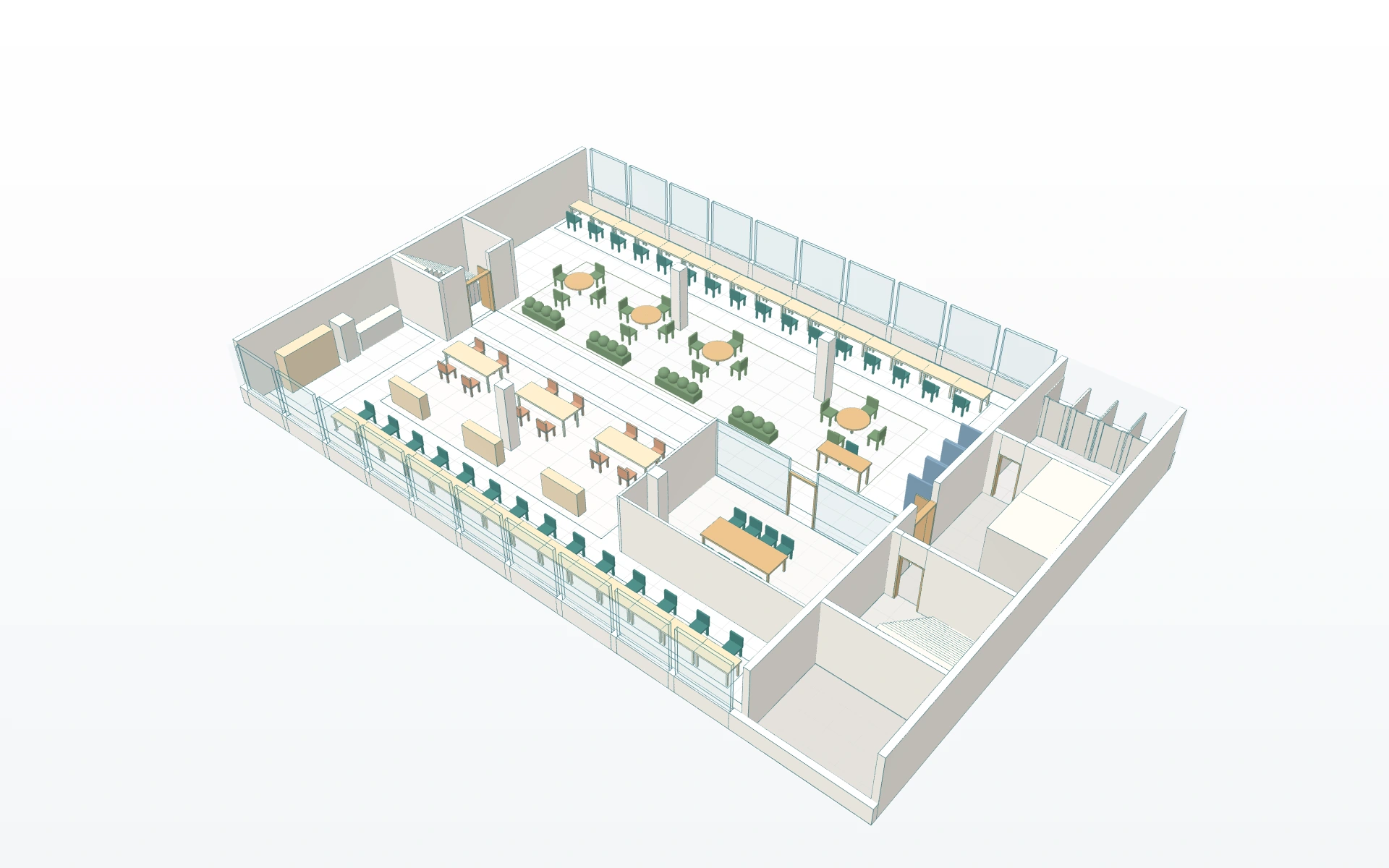
上の 3D を選び、全体を俯瞰 で敷地全体を表示します。外観 では建物の外形や棟同士の位置を、内部 では外観と屋根を半透明にして中の配置を確認できます。ドラッグで回転し、ホイールやピンチで距離を変えられます。
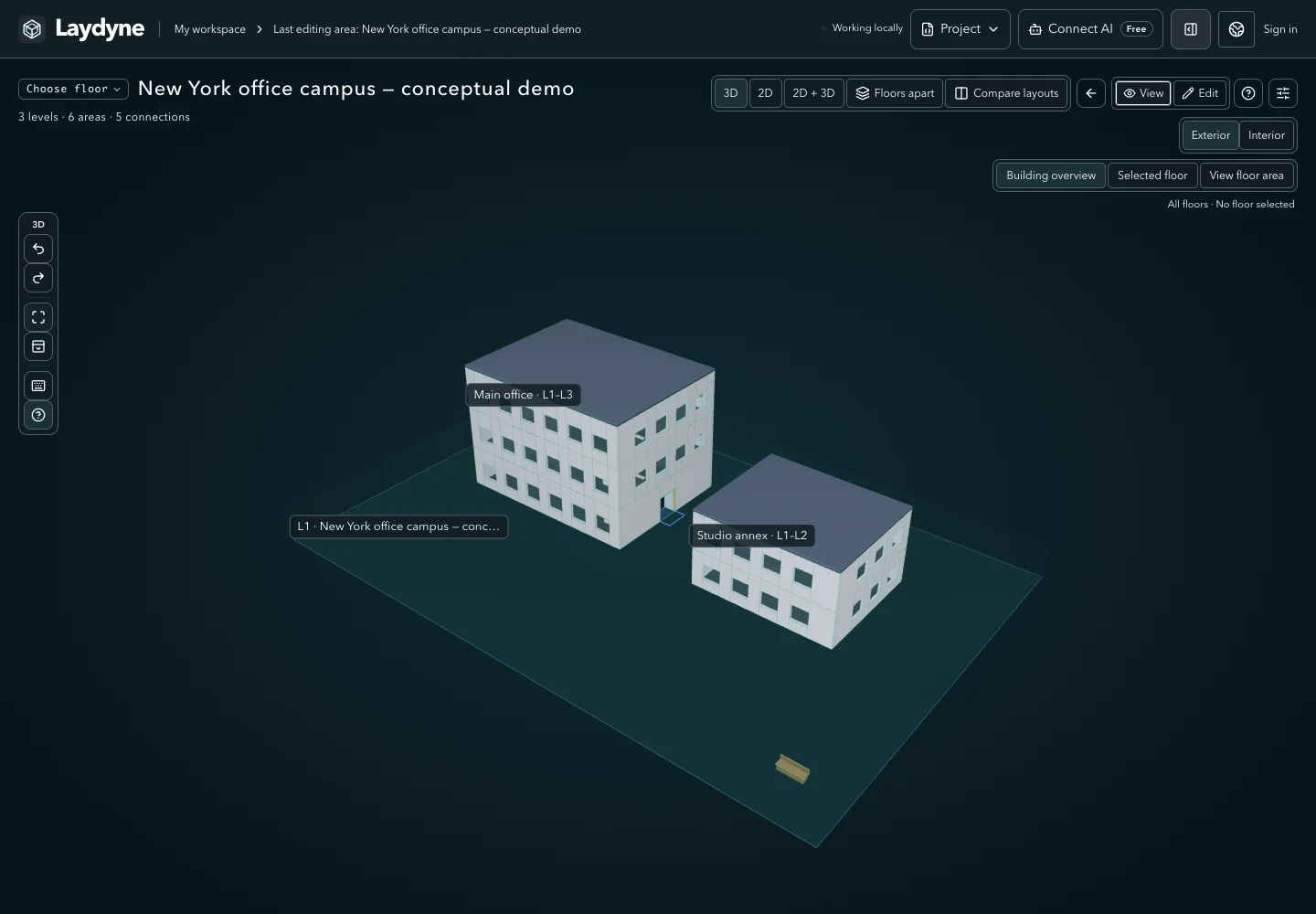
内部表示では、外観・屋根・天井として設定された部品と専用の屋根部品を半透明にします。階や設備の配置はそのまま残り、分類されていない壁は表示を保ちます。手動で指定した非表示の設定も維持します。
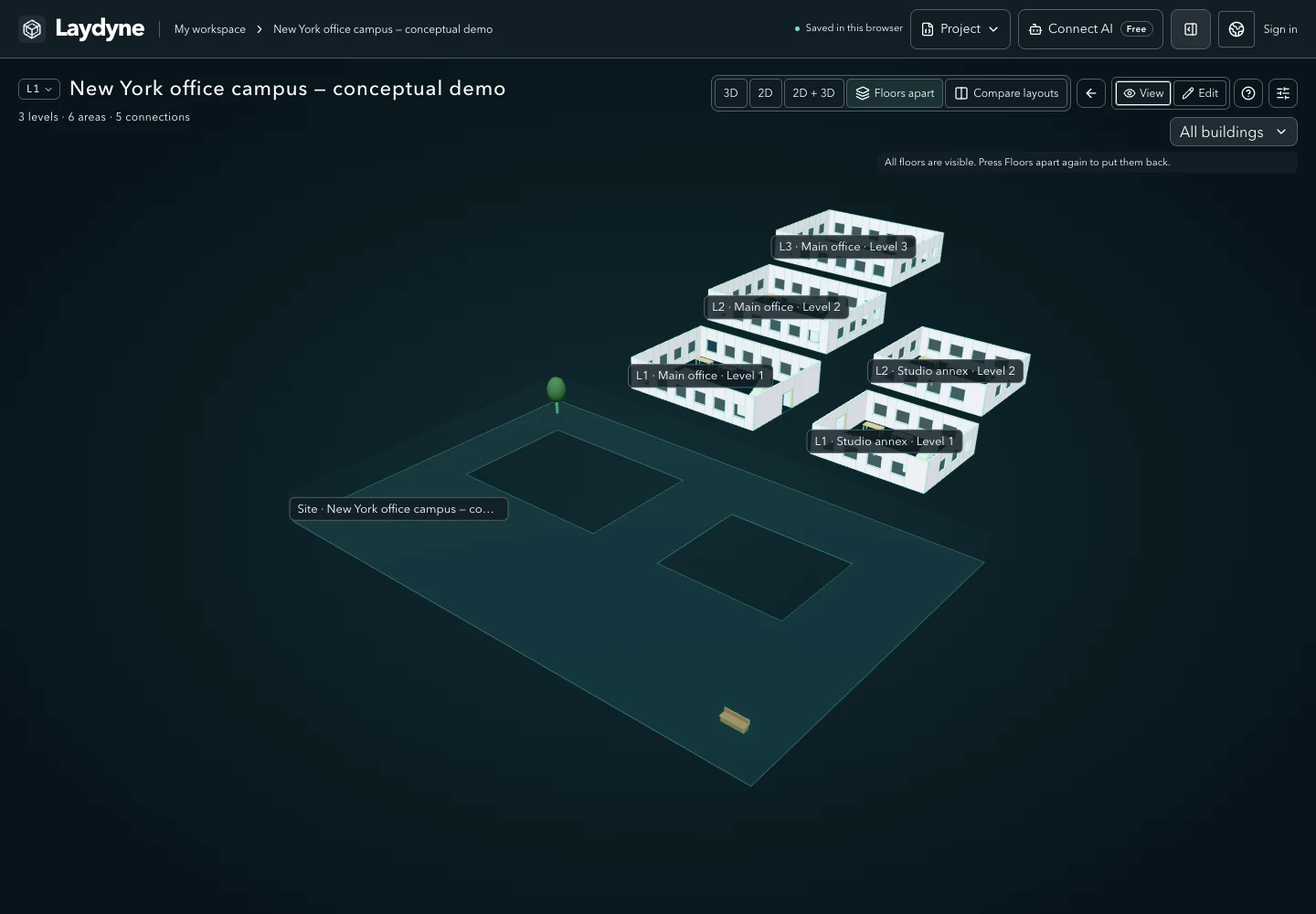
2. 「階分解」で、隠れていた階を見る
階分解 を押すと、各階がアニメーションで横へ離れ、上の階に隠れていた配置を見渡せます。この記事の冒頭の画像が、その状態です。棟が複数ある敷地では1棟ずつ離し、上の選択で棟を切り替えます。階の高さは保ち、表示する位置だけをずらしています。
もう一度 階分解 を押すと通常の3Dへ戻ります。前の見方に戻る では、直前の表示状態へ戻れます。部品の配置や寸法を動かす操作ではないので、建物を組み直す必要はありません。
3. 「編集」で、図面を横に置いたまま直す
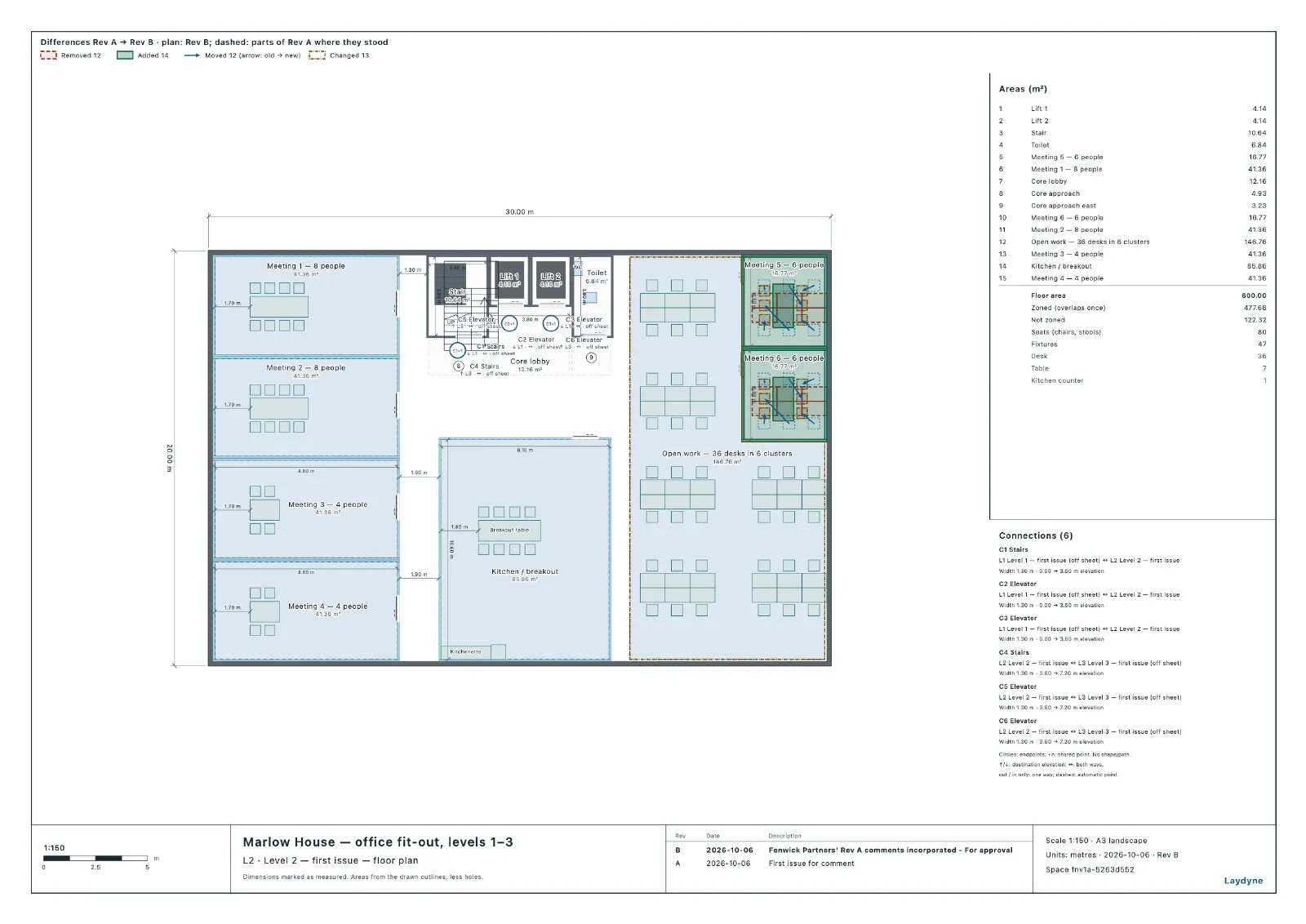
編集 を選ぶと、右の操作パネルが「編集」タブで開き、部品の設定の上に いま編集している階の2D図面 が出ます。大きな3Dはそのままです。どちらの画面で部品を選んでも、同じ部品が両方で強調され、下の設定にその名前・位置・寸法・材質が表示されます。
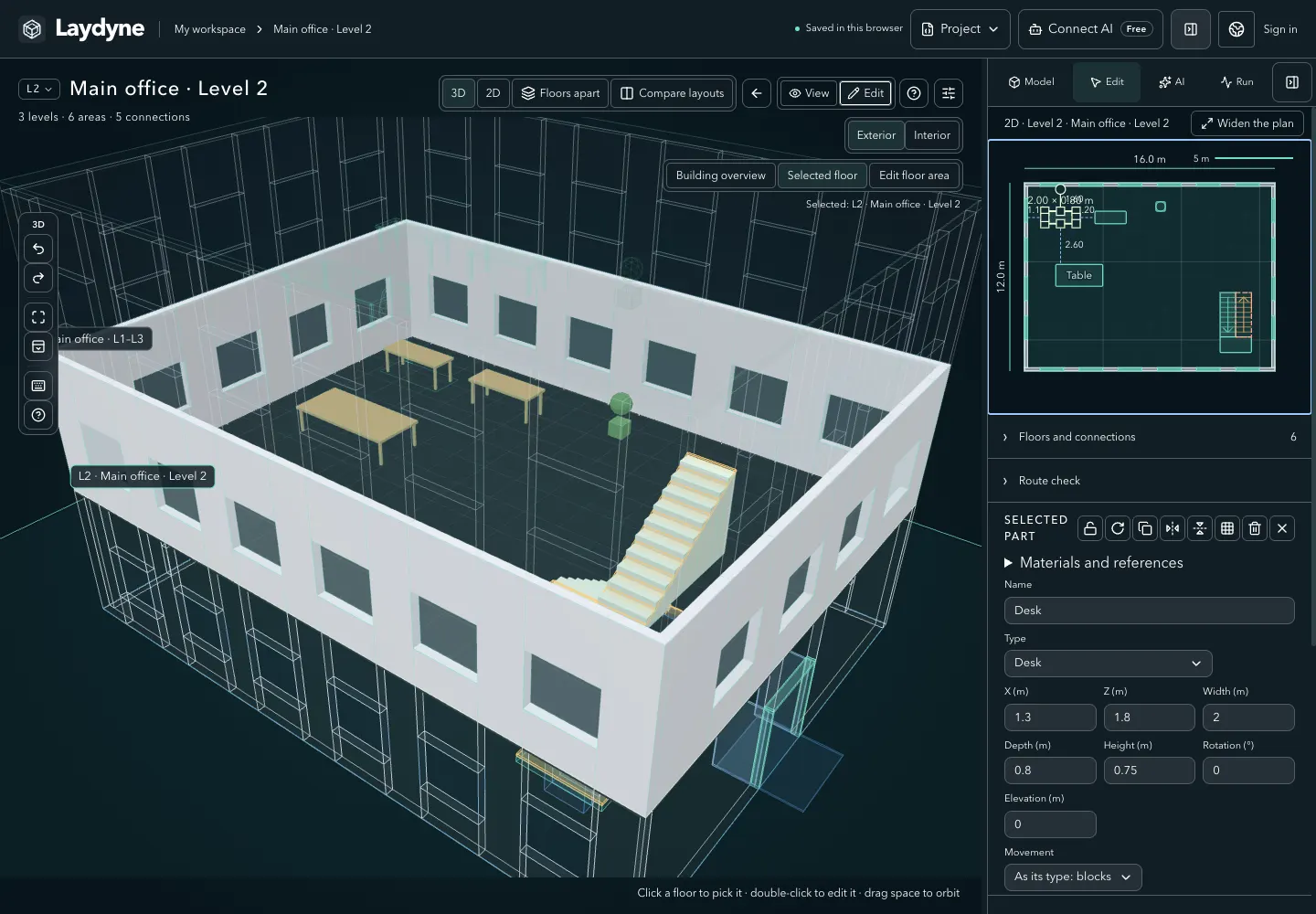
図面の上で部品をドラッグすると位置が変わり、離したときに3Dも追従します。寸法や材質は下の設定で変えます。取り消し は図面でも3Dでも1操作ずつ戻します。
4. 図面を広げて、元に戻す
細かい階を直すときは、パネルの 2Dを広げる を押すと図面が大きくなります。元の幅に戻す で通常の幅へ戻ります。選んでいた部品・階・3Dの視点はそのままです。図面だけを見たいときや、全階を同じ縮尺で見たいときは、上の 2D を使ってください。
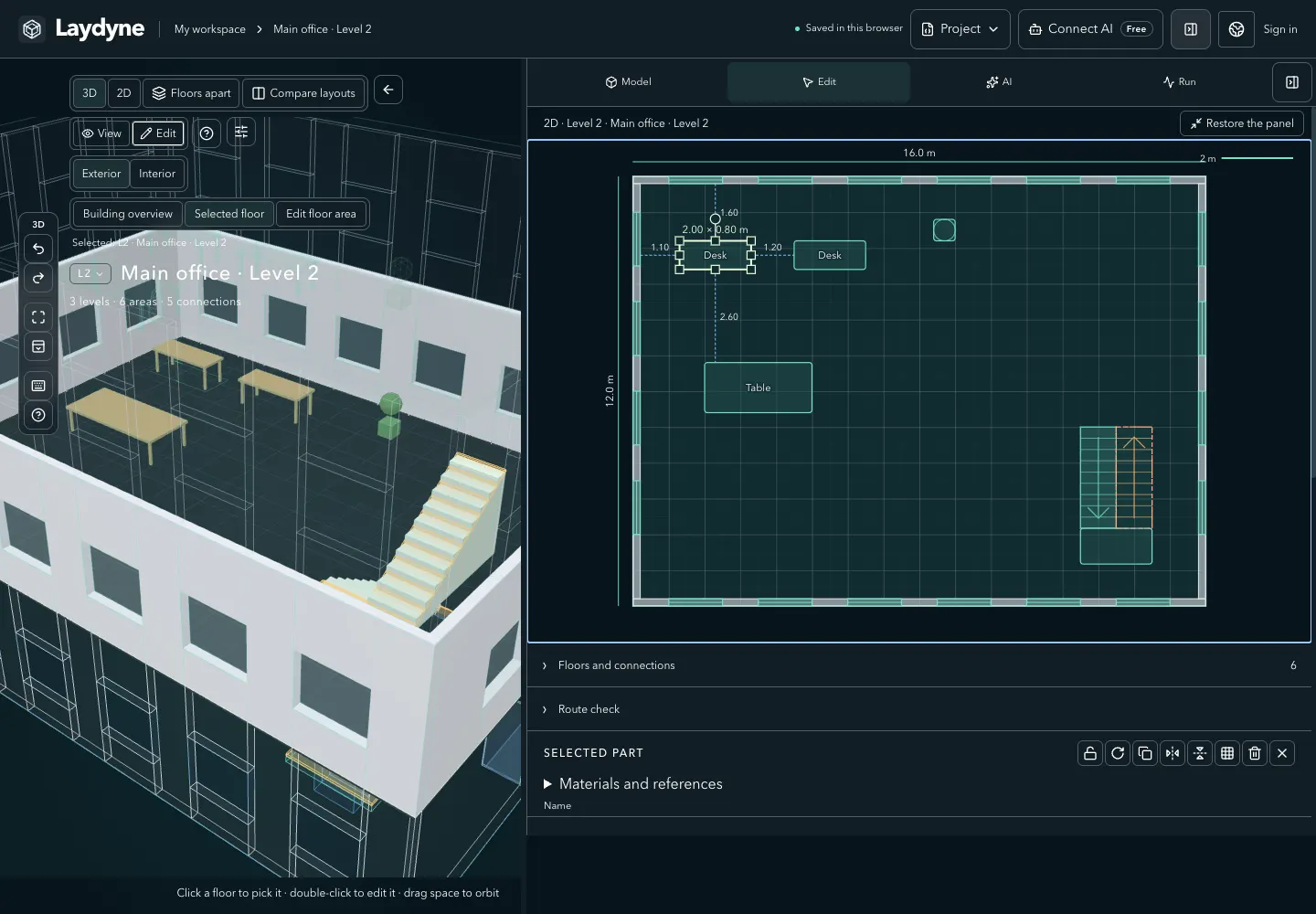
狭い画面ではパネルがモデルの下の引き出しになり、図面を広げると引き出しが高くなります。
見る、直す、もう一度見る
階分解 は閲覧用です。部品を直したいときは 編集 を選ぶと通常表示へ戻り、図面を横に置いたまま編集できます。見た目の切替で保存済みの配置案や計算結果を書き換えることはありません。
見比べる対象が「階」ではなく「別の配置案」の場合は、案を比較 で保存済みの2案を開けます。ひとつのオフィス、6つの配置には、その練習に使えるプロジェクトと図面があります。