Market Hall(チャールストン)— 写真からモデル化
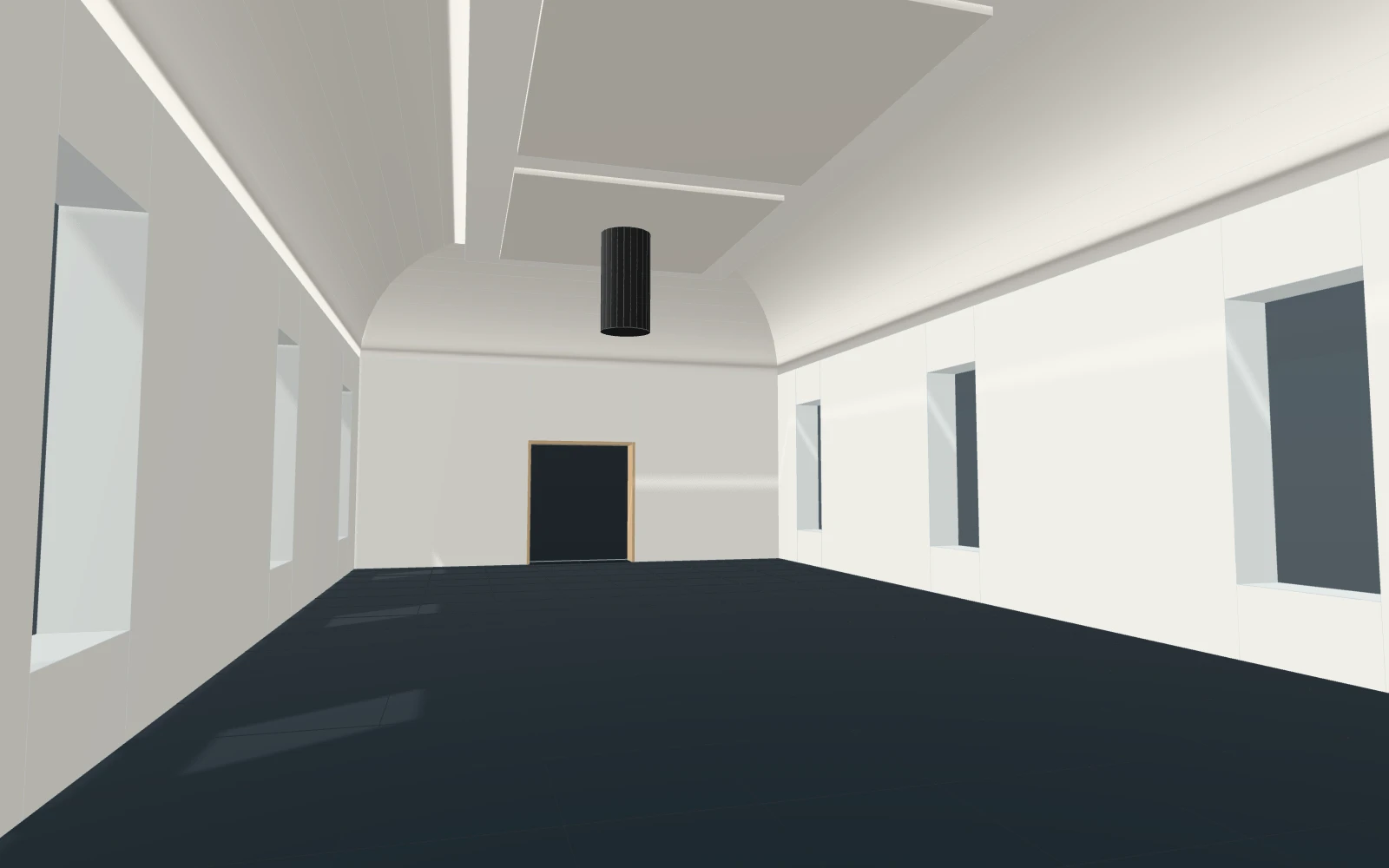
実在する市場の建物の大広間を、室内の写真10枚からモデル化。壁・窓・扉・舞台・蛇腹の天井を組み、各写真の視点からモデルを描いて照合しました。
ログインせずに配置を開いて編集できます。自分のAIをつなぐにはログインしてください。変更を残すにはプロジェクトファイルを保存します。
室内写真だけで2D図面と3Dモデルをどこまで作れ、寸法はどれだけずれるのか?
- 想定する利用者
- 図面がなく、空間の写真だけを持つ人
- 価値の生み方
- 既存の部屋の編集できるモデルを写真から手に入れ、測量の代わりに実測値1つで直します。
- 現場のデータを用意する
- 室内写真(外観写真では外殻しか分かりません)、あれば既知の寸法1つ、そして確認用にだけ実測図面。
確認できるモデル
合成ではなく実在の部屋です。チャールストンの188 Meeting StreetにあるMarket Hallの上階の大ホールを、パブリックドメインのHABS写真10枚(ここで公開するのは9枚)から作りました。AIエージェントは内法で19 × 9 m、蛇腹の高さ4.2 m、平らな天井5.8 mと推定し、長手の壁それぞれに窓4つ、西壁の両開き扉、東壁のバルコニーへの窓扉、舞台、コーブ天井を配置して、通常のMCPツール呼び出しで組み立てました。各写真の推定カメラ位置からモデルを描くと、ホールが広すぎ、窓が低すぎると分かり、1回修正しました。あとから開いた実測図面では17.17 × 9.42 m、天井高6.83 mです。
1つだけ変える
ホールの幅9.42 mのような実測値を1つ与えて残りを比例で直すか、外観写真から前室とポーチを足してみてください。
結果を読む
同じカメラ位置から各写真とモデルを比較し、図面の寸法を読み、通路の余裕を検査します。
開始時の入力を見る
- ホールの長さ(m、推定)
- 19
- ホールの幅(m、推定)
- 9
- 平らな天井の高さ(m、推定)
- 5.8
これらの寸法は作例用の仮定です。
寸法と数量
- ホールの内法(推定)
- 19 × 9 m
- HABS図面の実測値
- 17.17 × 9.42 m
- 長手の壁それぞれの窓
- 4
- 平らな天井(推定/実測)
- 5.8 / 6.83 m
- 描いた床面積(m²)
- 200
これらの寸法は図面を開く前に写真から推定したもので、表示しているモデルは主要寸法で4〜27 %、窓の幅で31 %ずれています。寸法に関わる用途に使う前に、実測値を1つか図面をモデルに与えてください。
実在のホールを室内の写真10枚から。うち4枚を、同じ視点から描いたモデルと並べています
図面は使っていません。AIエージェントが室内写真を読み、扉の戸・窓ガラス・天井パネルから縮尺を取り、通常のMCPツール呼び出しで壁・窓・扉・舞台・コーブ天井を作り、各写真の推定カメラ位置(get_view_imageのeye・target・fov)からモデルを描いて、どこが違うかを確かめました。左が写真、右が同じ視点から描いたモデルです。
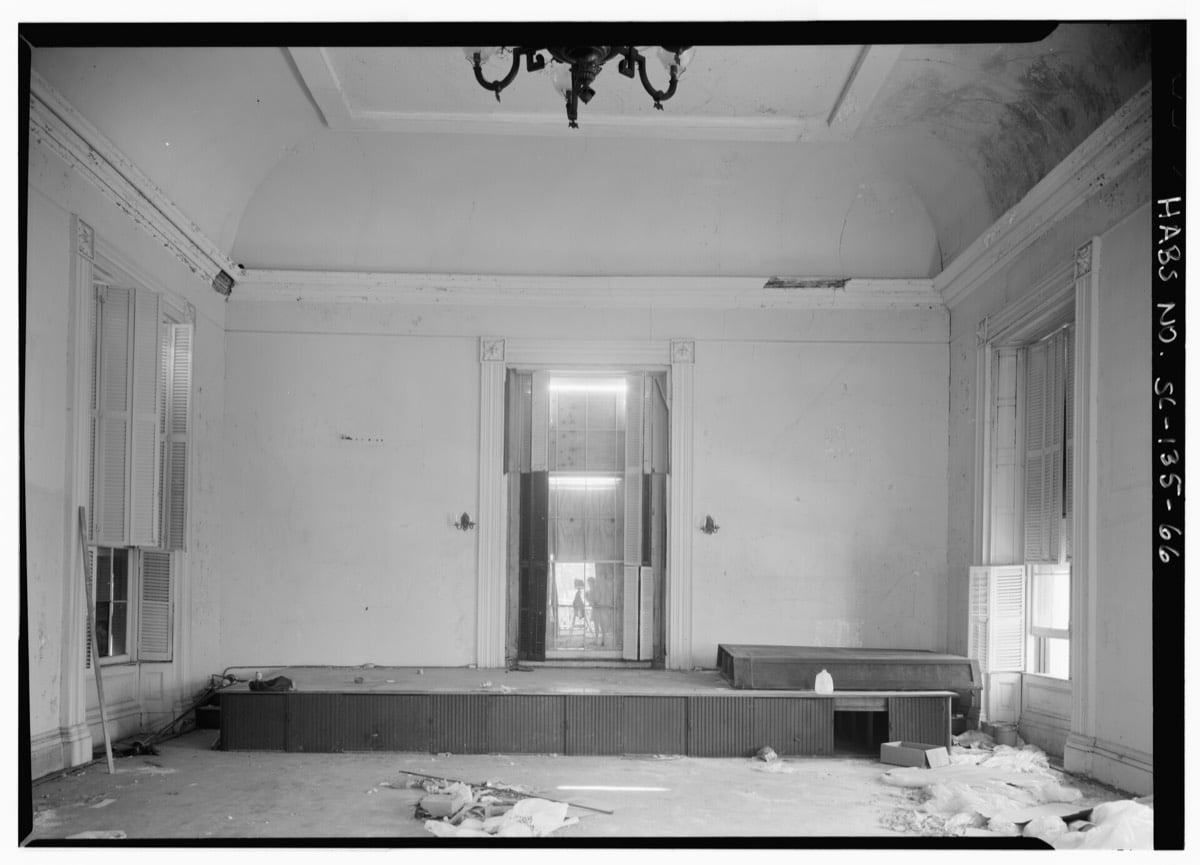
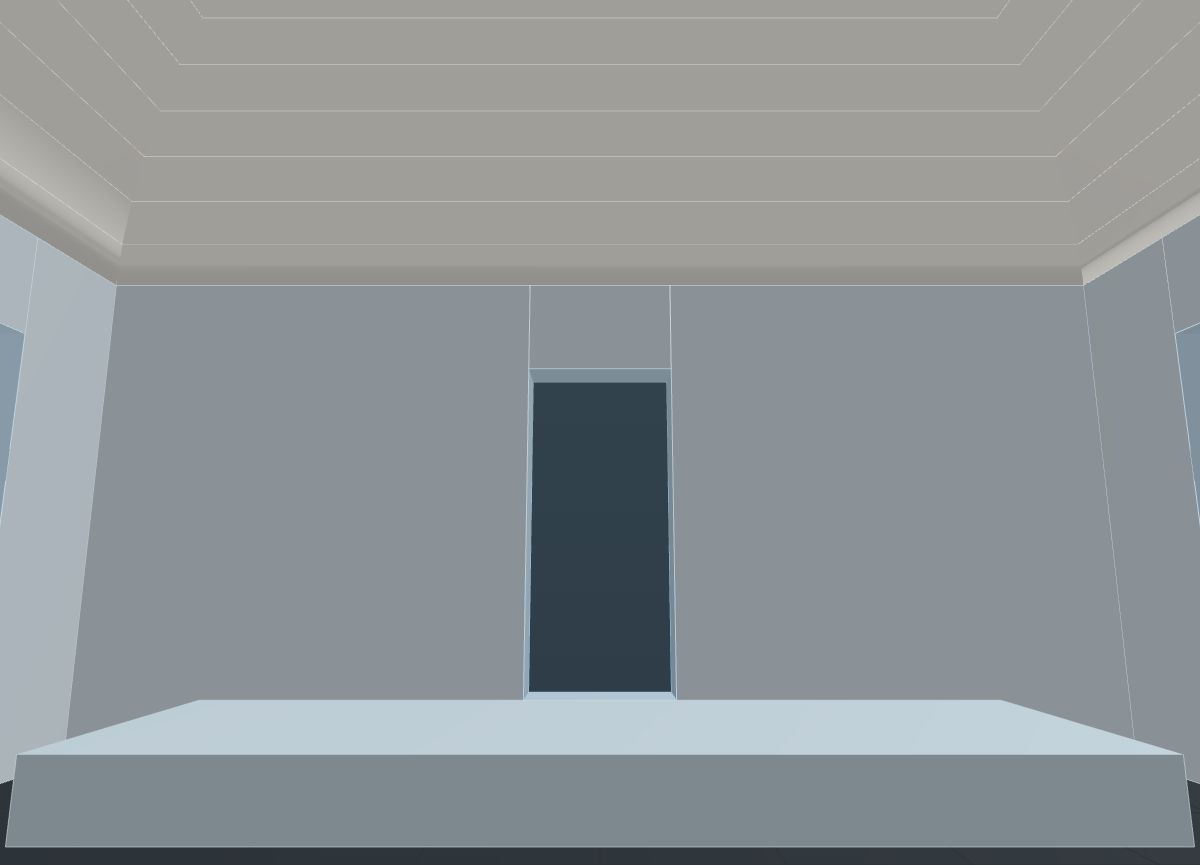
ホール中央から見た東壁と舞台カメラ:目の位置(12.3, 1.5, 5)m、注視点(20, 2.9, 5)m、画角56°。 写真: Historic American Buildings Survey, Library of Congress, HABS SC,10-CHAR,6-66. 米国政府が作成した画像には既知の制限はありません。 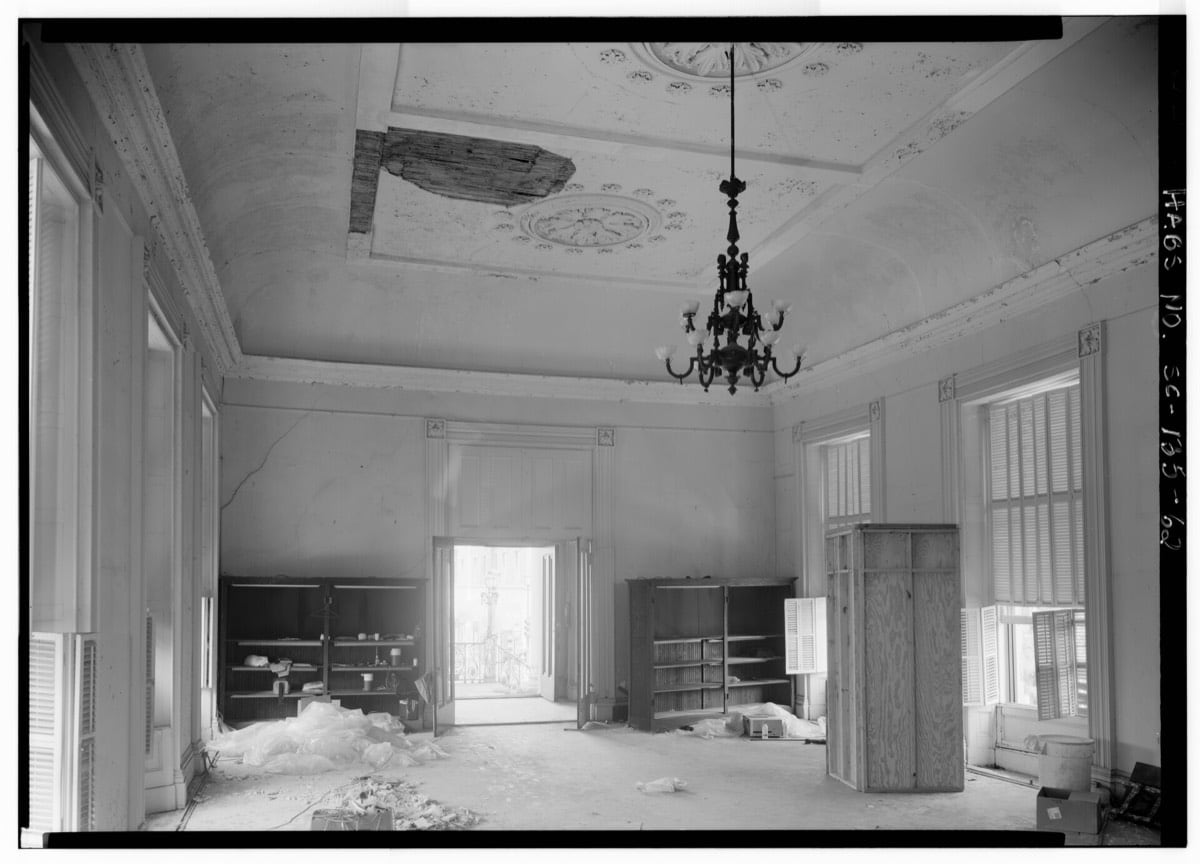
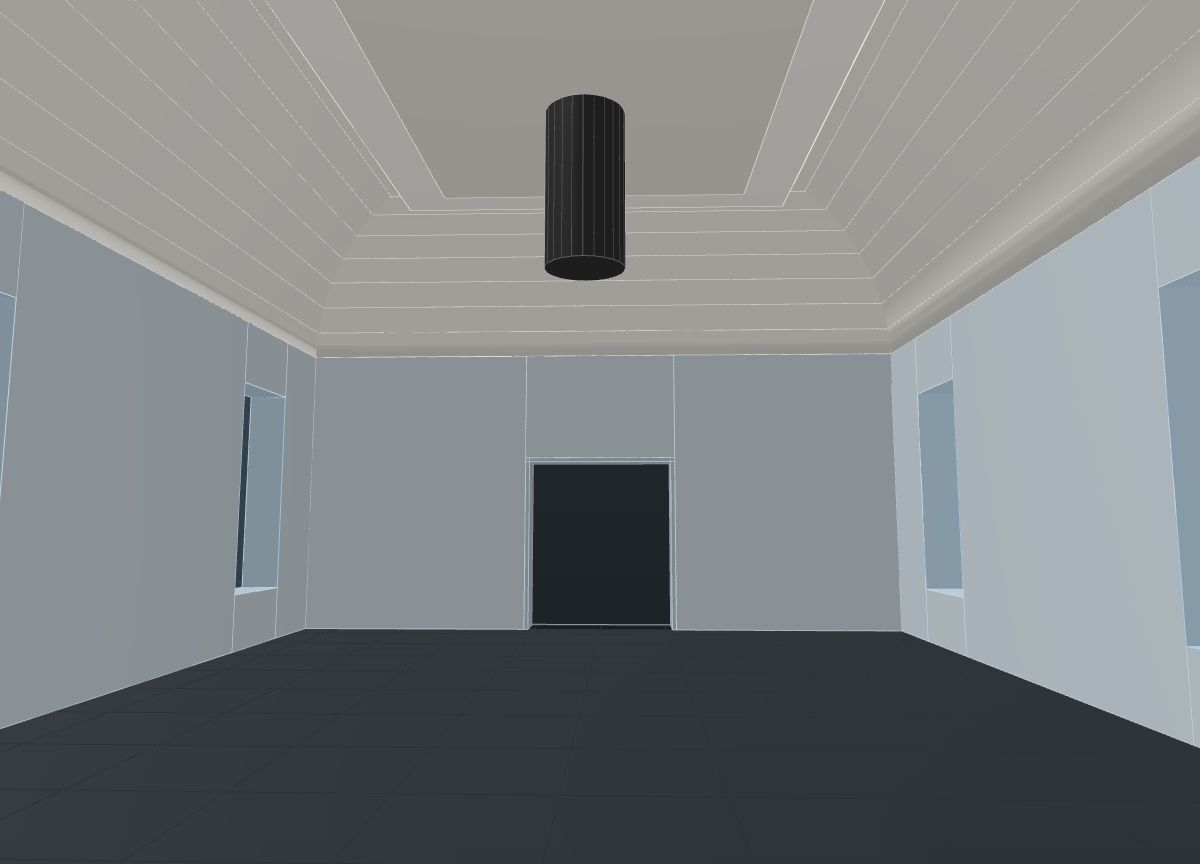
西の入口を見る構図。両側の長手の壁も入るカメラ:目の位置(13, 1.6, 4.6)m、注視点(0.5, 3, 5)m、画角56°。 写真: Historic American Buildings Survey, Library of Congress, HABS SC,10-CHAR,6-62. 米国政府が作成した画像には既知の制限はありません。 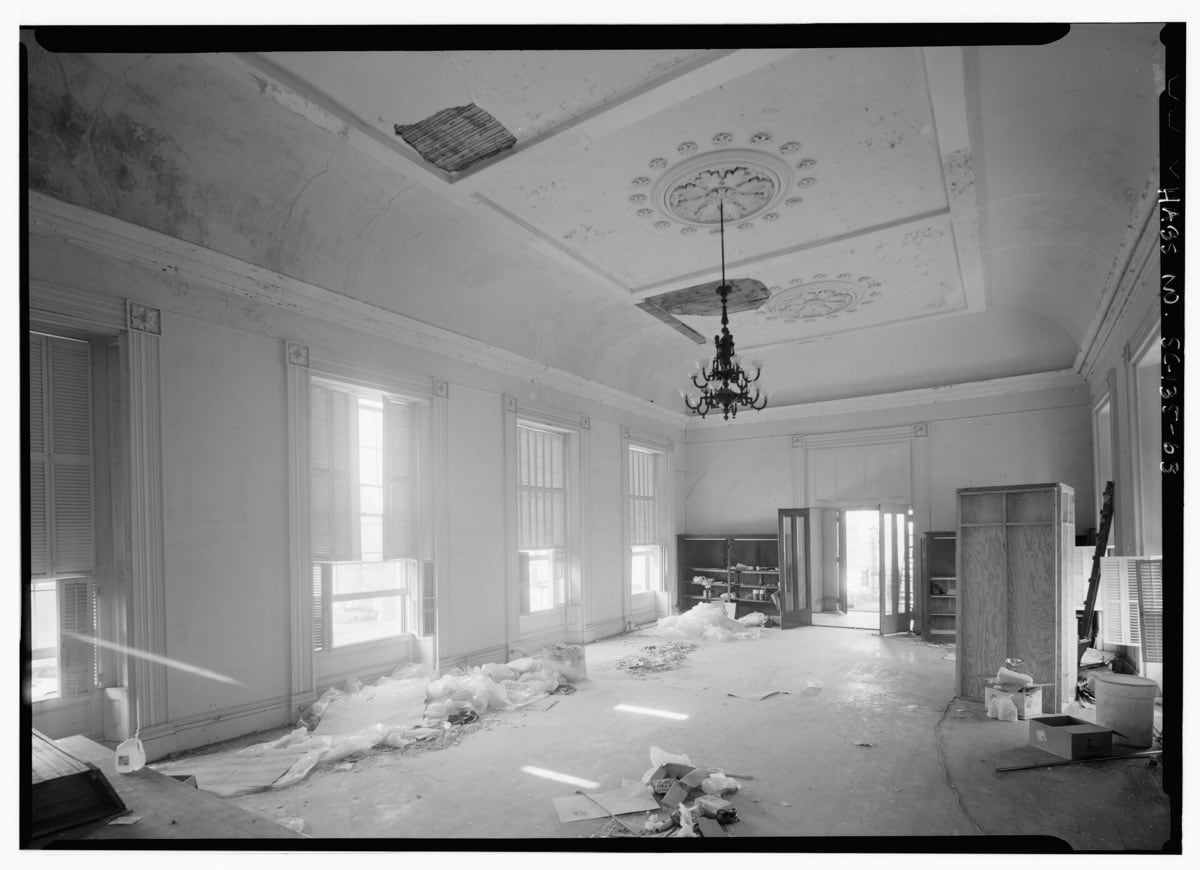
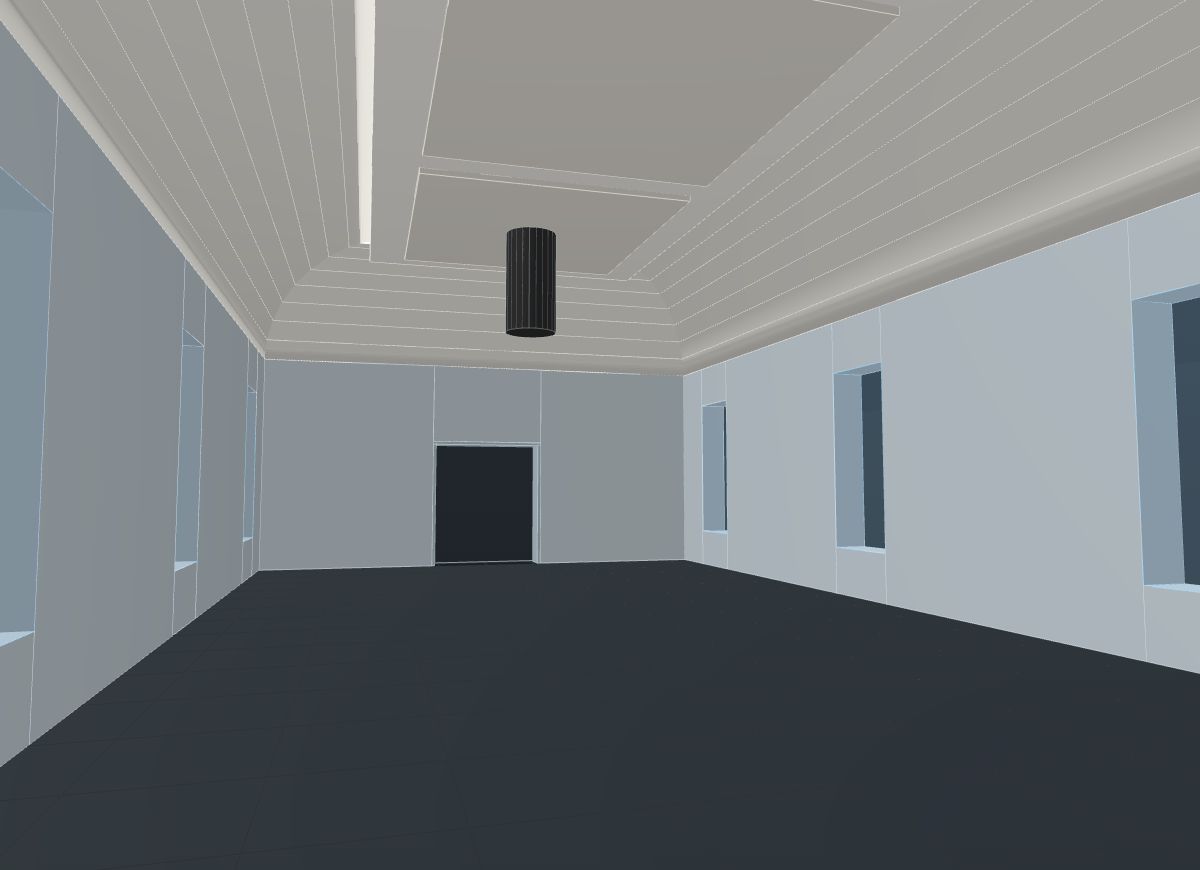
東端から見た西壁と北側の窓カメラ:目の位置(18, 1.6, 7.5)m、注視点(0.5, 2.8, 2.5)m、画角56°。 写真: Historic American Buildings Survey, Library of Congress, HABS SC,10-CHAR,6-63. 米国政府が作成した画像には既知の制限はありません。 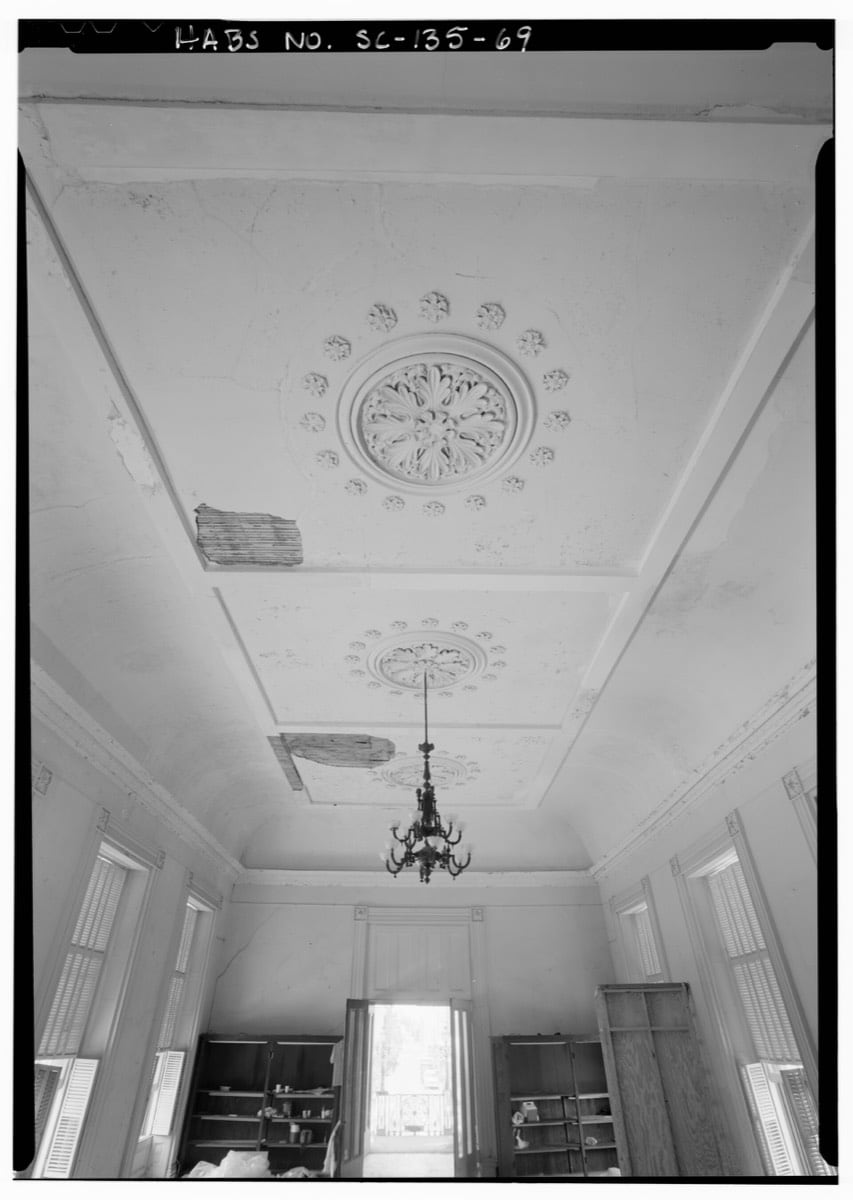
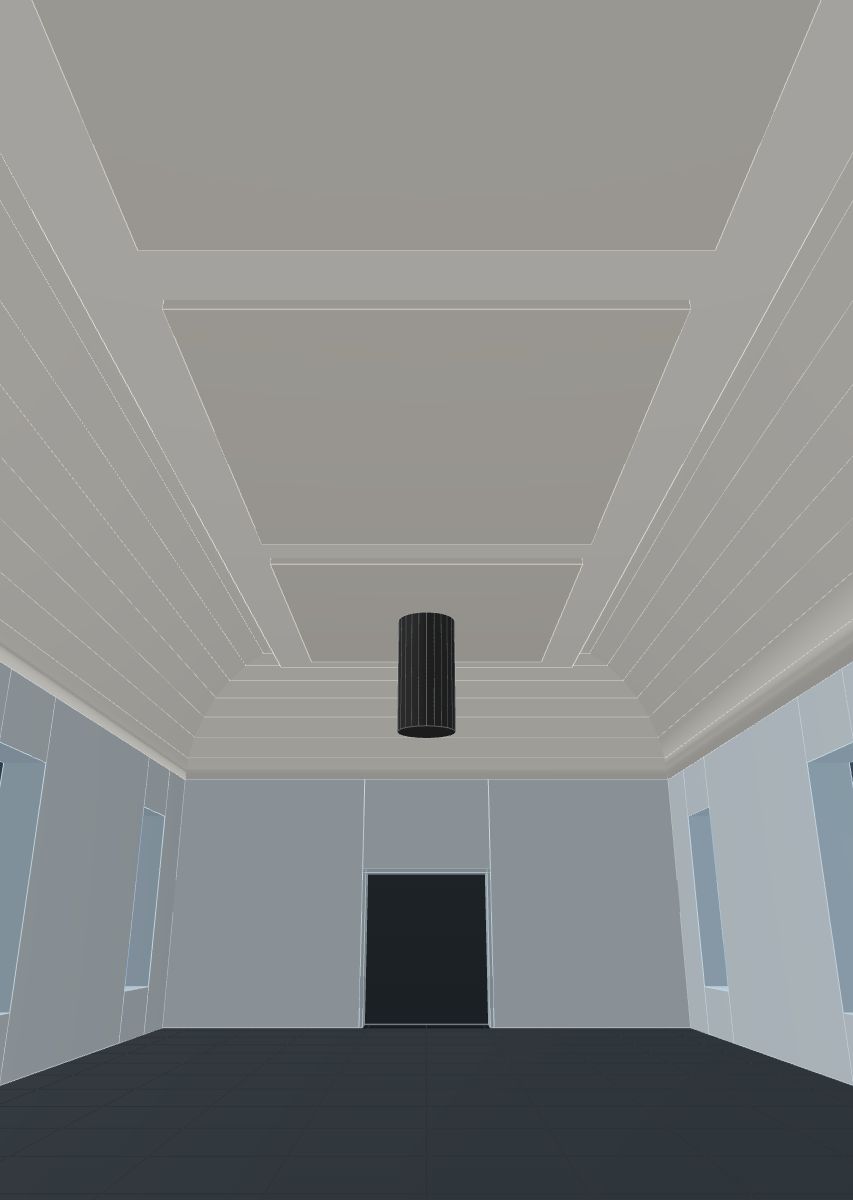
見上げたコーブ天井と3枚のパネルカメラ:目の位置(17.5, 1.5, 5)m、注視点(8, 5, 5)m、画角67°。 写真: Historic American Buildings Survey, Library of Congress, HABS SC,10-CHAR,6-69. 米国政府が作成した画像には既知の制限はありません。
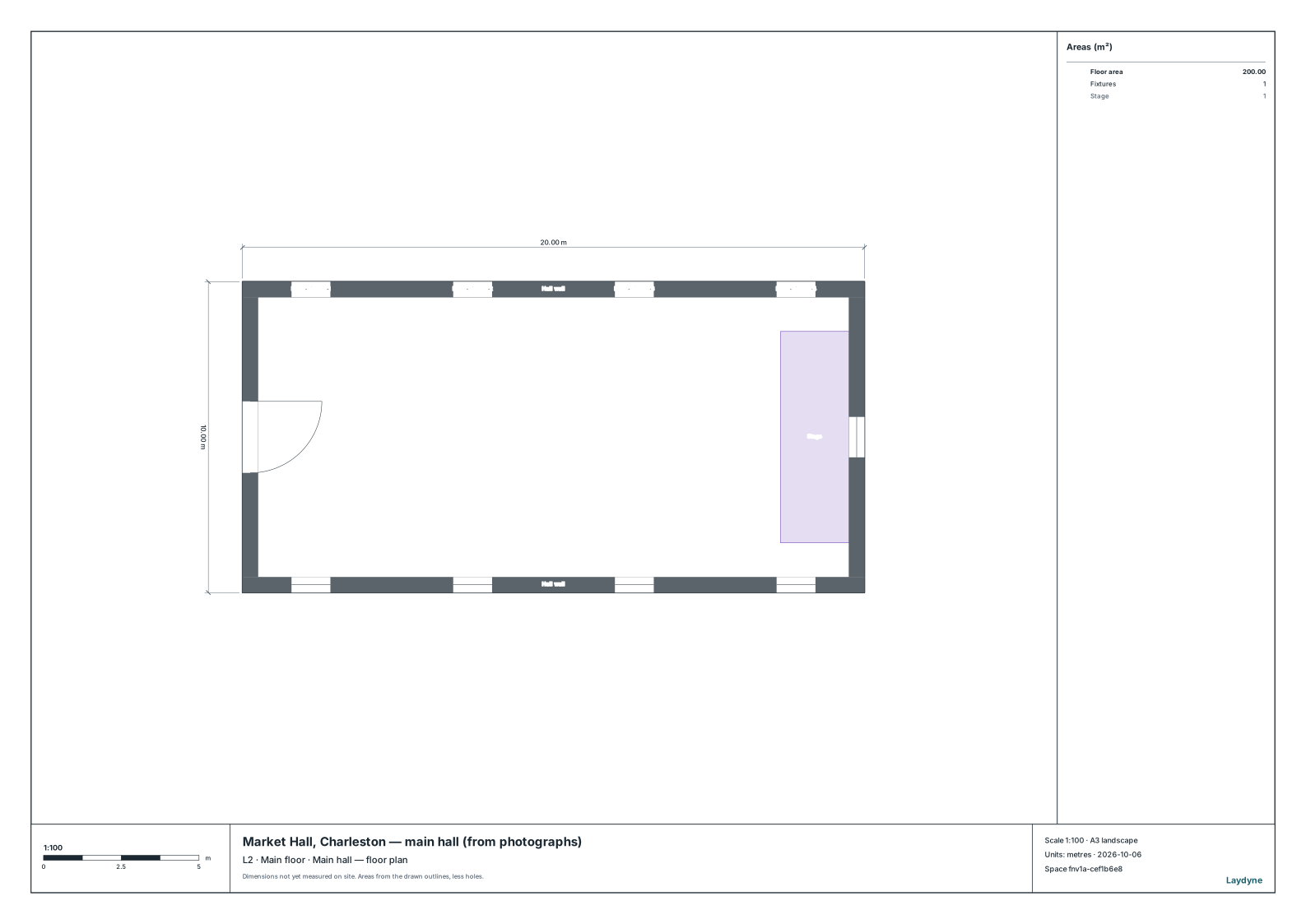
実測図面との比較
HABSの主階平面図と断面図は、モデルを書き出した後にはじめて開きました。図面を見ずに行った推定(v1)は図面を見る前にコミットしましたが、修正したモデル(v2)は図面を開く前にコミットしていないので、v2の順序は記録の自己申告によります。表示しているモデルはv2で、写真との比較だけで修正したものです。
| 項目 | 実測(HABS) | 図面を見ずに推定(v1) | 写真と比較して修正(v2、表示しているモデル) |
|---|---|---|---|
| 幅(内法) | 9.42 m | 10.0 m (+6 %) | 9.0 m (−4 %) |
| 長さ(内法) | 17.17 m | 19 m (+11 %) | 19 m (+11 %) |
| 平らな天井 | 6.83 m | 5.6 m (−18 %) | 5.8 m (−15 %) |
| 蛇腹(コーニス)の下端 | 5.74 m | 4.1 m (−29 %) | 4.2 m (−27 %) |
| 長手の壁それぞれの窓 | 4 | 4 | 4 |
| 窓ガラスの幅 | ≈ 1.8 m | 1.4 m (−22 %) | 1.25 m (−31 %) |
| 西壁の扉の開口 | ≈ 2.4 m | 2.4 m | 2.3 m (−4 %) |
高さがそろって2割ほど低く出たのは、窓ガラス1枚の幅を0.33 mと仮定して縮尺を取ったためで、実物のガラスは約0.6 mです。扉の高さやホールの幅のような実測値が1つあれば、モデル全体を比例で直せたはずです。写真だけでは推定であって、測量ではありません。
外観写真から分かるのは外殻、つまり外形・階数・外壁の開口です。部屋は、ここでのように室内写真から作ります。エージェントは見えるものを作り、残りは作りません。このモデルはホールだけで、前室・ポーチ・地上階は含みません。
自分の写真で試す
自分のAIをLaydyneに接続し、部屋の写真を数枚と、あれば実測値を1つ渡してください。部屋を作るよう頼み、次にget_view_imageで各写真の撮影位置からモデルを描いて比較させます。上の写真はダウンロードでき、同じホールで試せます。
ダウンロード
写真10枚から、MCPで
AIエージェントがホールの室内写真10枚(このページに載せたのは4枚、記録には9枚を保存)を読んで寸法を推定し、通常のMCPツール呼び出しでモデルを作り、各写真の視点から描いて比較し、1回修正して書き出しました。実測図面はその後にはじめて開きました。
| 手順 | MCPツール | MCP呼び出し |
|---|---|---|
| 室内写真10枚(このページに4枚)を読み、扉の戸・窓ガラス・天井パネルから幅・長さ・蛇腹・天井・窓・扉を推定し、図面を開く前に書き留めた | — | — |
| 新規案件を作り、推定値から蛇腹までの壁・窓8つ・西壁の両開き扉・東壁の窓扉・舞台・コーブ・平らな天井を組み立て、写真8枚の視点から描いて並べた | get_space · create_space · apply_changes · get_view_image | 14 |
| 比較から幅・窓の高さ・コーブを修正し、新規案件として作り直して同じ視点から再び描いた | get_space · create_space · apply_changes · get_view_image | 12 |
| 案件を書き出し、1:100の平面図を描き、床を検査:指摘0件 | export_project · get_view_image · check_space | 3 |
MCP呼び出しは合計29回です。図面は誤差を測るために、その後にはじめて開きました。 同じ推定値から公開作例を登録するのに、名前付き保存と再オープンを含めて25回の呼び出しを使いました。
2Dで計画し、3Dで確認、プロジェクト全体を保存
- 開いて調整する。 2Dと3Dを切り替え、部品、フロア、入力を編集します。どちらのビューも同じモデルを表します。
- エージェントを無料で接続する。 サインインして、AI接続を選び、ChatGPT・Claude・Codex・Claude Codeのいずれかを接続します。作例の確認、レイアウトの編集、経路の確認を依頼してください。
- チェックポイントを保存する。 プロジェクト → プロジェクトファイル、またはエージェントにプロジェクト全体の書き出しを依頼します。後で取り込むと、フロア、シナリオ、保存した比較、選択したビューが復元されます。