オフィスフロアのモデルから始める(無料登録)か、自分のフロアを使います。引っ越しや組織変更の前には、どのチームをどの島に座らせるかを決め、見やすい図にして全員に配る作業があります。この記事では、8人の島が8つある40 × 26 mの架空のフロアで、その作業を最初から最後まで、AIがMCPで呼ぶのと同じ道具で行いました。数字はすべて、その実行の結果です。
フロア
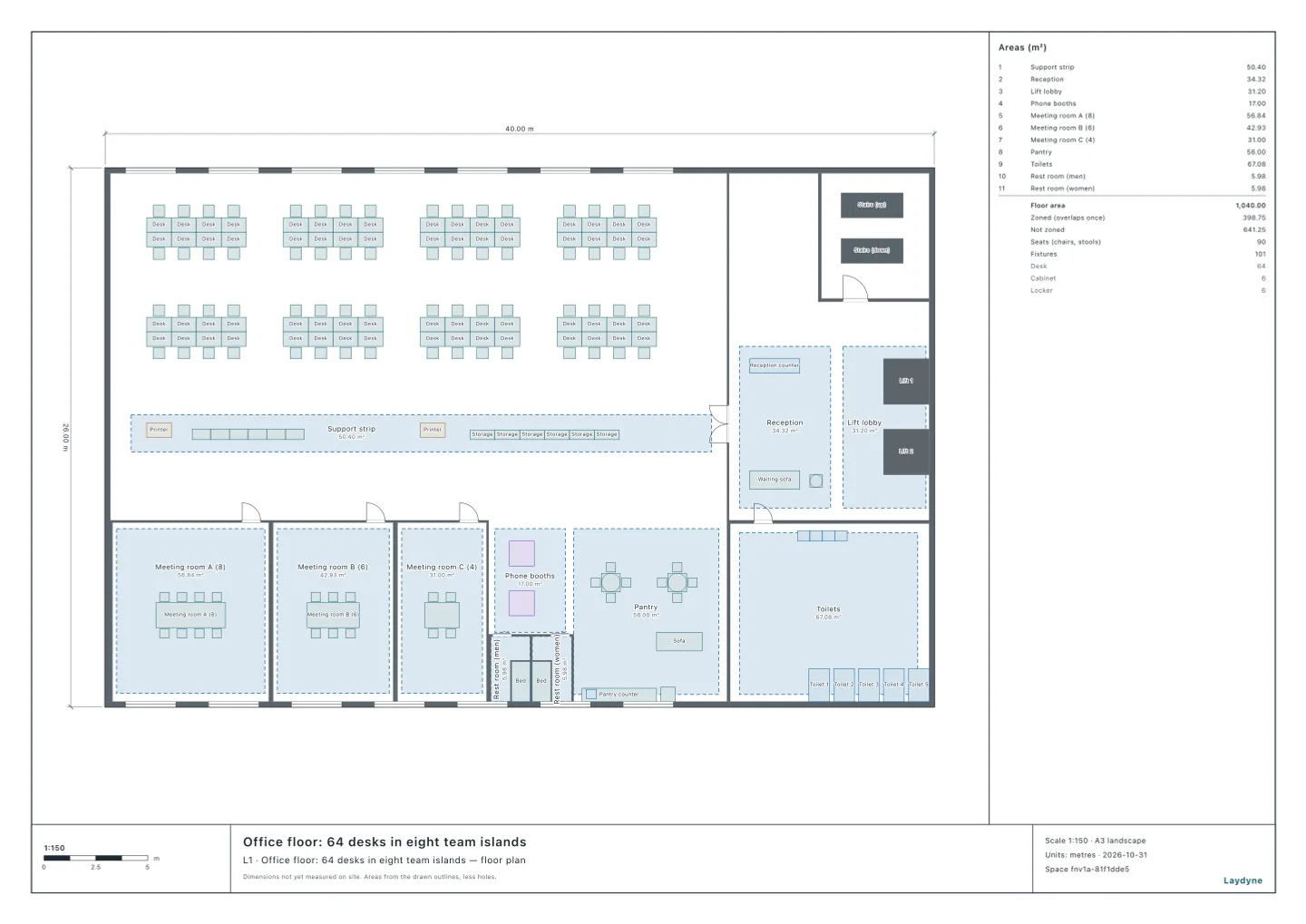
64席の机が8つの島に分かれ、会議室3室(8・6・4名)、フォンブース2台、パントリー、受付、エレベーター2基・階段・トイレのコアがあります。接している机は1つの島になり、座席表は島ごとにまとめて読みます。会議室とパントリーの椅子は座席表に入りません。
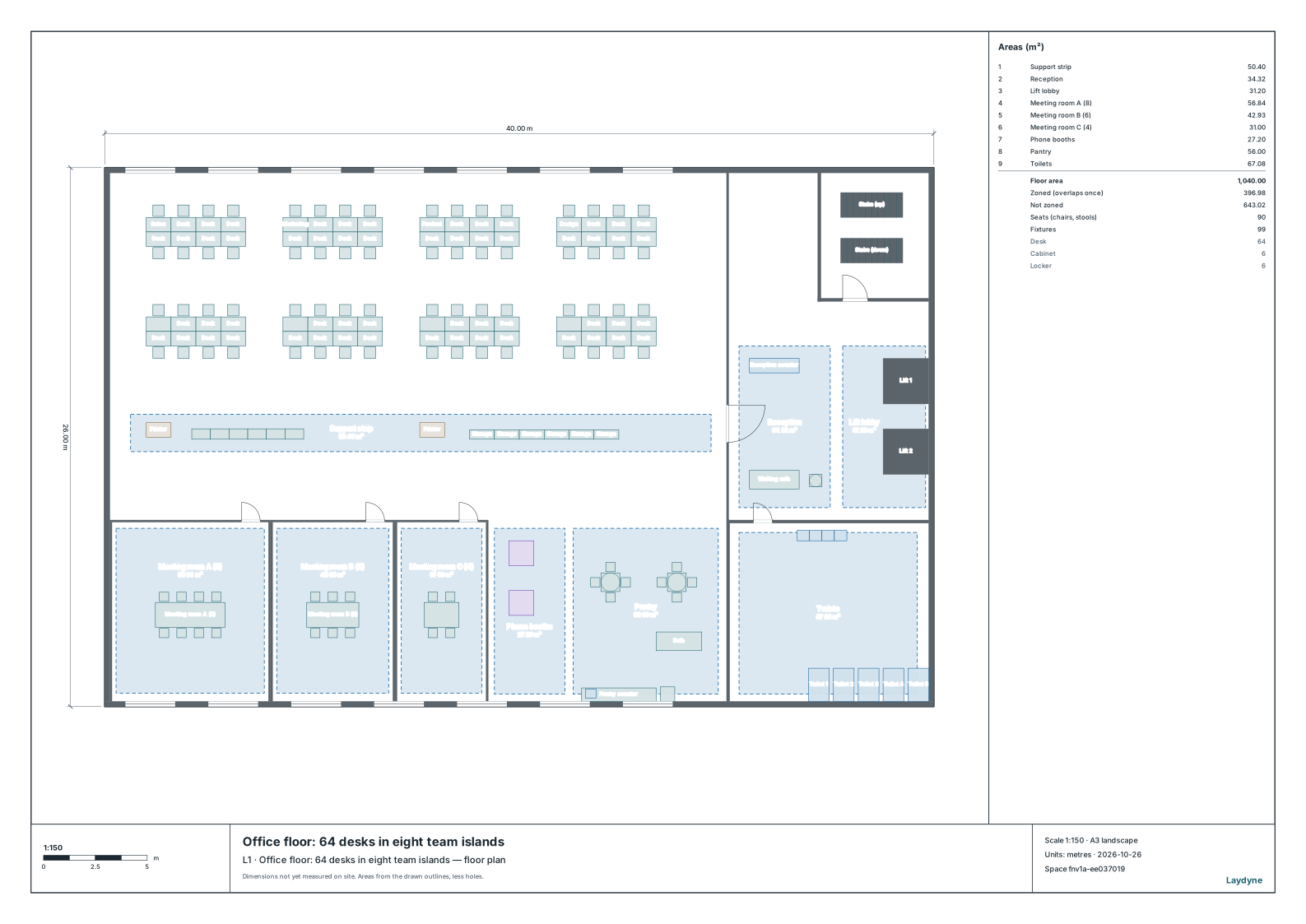
自分のフロアで使うときは、部品カタログの「島型デスク(4・6・8席)」のセットを置くか、椅子の付いた机を接して並べます。
1. 座席表を読む
AIはまず get_seating_chart を呼びます。このフロアでは机を読み(既定では、多くの人が座れる方を選びます)、8つの島・64席がすべて空席と分かります。会議室とパントリーの26脚は入りません。席の番号は、図の上の列から、左から右の順です。島の1番の席は、いつも左上の椅子です。
2. チームを島に座らせる
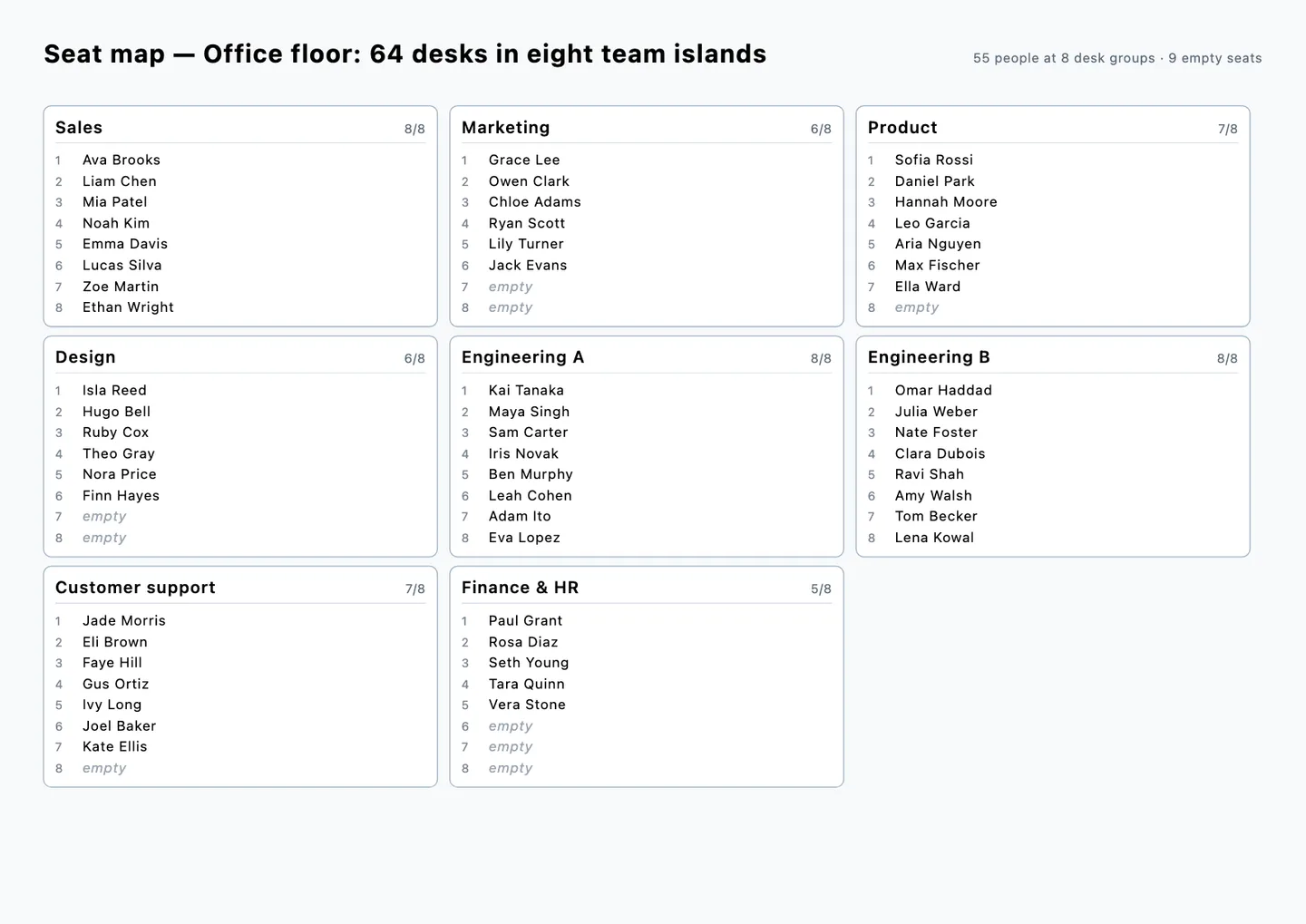
チームの一覧を渡します:営業8人、マーケティング6人、プロダクト7人、デザイン6人、開発A 8人、開発B 8人、カスタマーサポート7人、経理・人事5人。AIは assign_guests を1回呼びます。島ごとにチーム名を付け、人を席の順に並べます。結果は1回の変更(取り消しも1回)で、55人が座り、空席が9残ります。来客や新しく入る人の席です。
続く check_space では、フロアに指摘はありません。椅子の後ろの通路は、どこも0.9 m以上あります。
3. 座席表と名簿を配る
get_seating_chart に format: svg を付けると、下の印刷用A3のシートが返ります。島ごとに1枚のカードで、席の順に名前が並び、空席も分かります。format: csv と order: name を付けると、名前順の名簿が返ります(CSVを保存)。内線表や受付にそのまま使えます。
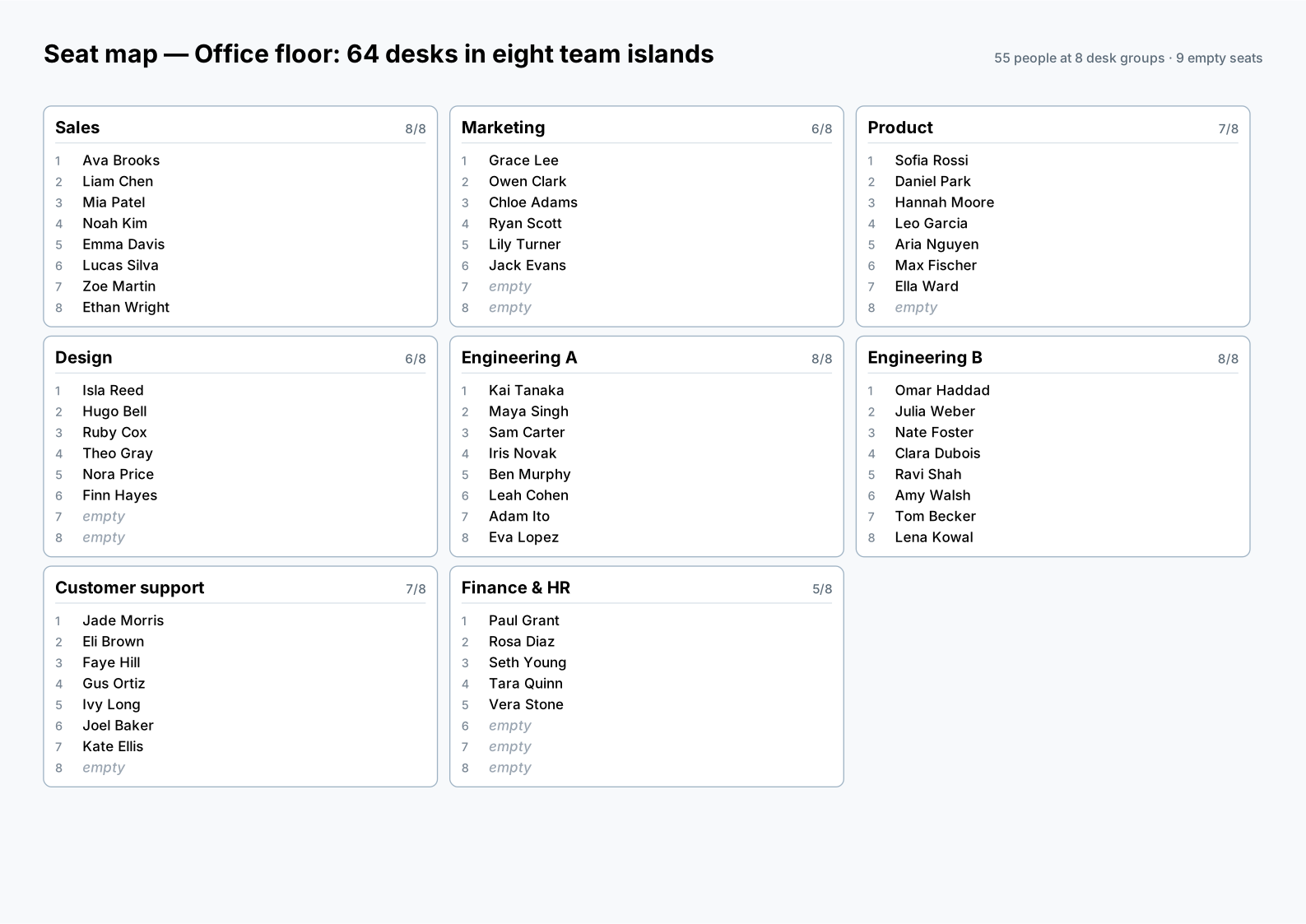
Studioでは、「プロジェクト」の「座席表」で同じシートを保存できます。「座席の一覧(CSV)」は、空席も含めた全席を島の順に並べたものです。名前順の名簿は、上の道具で出します。アカウントのない人にも図を見せるには、「プロジェクト」メニューから閲覧用リンクを共有します。リンクは名前の入ったフロアのコピーを開くので、名前を見てよい人にだけ送ってください。
4. 席替え:2チームを入れ替える
プロダクトとカスタマーサポートが席を入れ替えるときは、AIがもう一度 assign_guests を呼び、2つの島の名前と人を入れ替えます。座席表は64席・55人・空席9のままで、get_change_log に2回の変更が残り、新しい方から順に取り消せます。
Laydyneがすること・しないこと
Laydyneは、座席表をモデルそのものから読み書きします。名前は椅子に、チーム名は机に入るので、書き出し・読み込み・取り消し・AIの作業台をまたいでも残ります。誰の隣に誰を座らせるべきかは決めません。渡した条件からAIが案を出し、あなたが確かめます。寸法は計画用の代表値で、実測したフロアではありません。通路・出口・人数は、建物と地域の消防の基準で確かめてください。